# Телефония SIPNET
> [HTML Version](telephony-sipnet.html)
Модуль для подключения к провайдеру IP-телефонии SIPNET. Позволяет идентифицировать клиента по номеру, открывать во время звонка карточку связанного с ним приложения, например, сделки или лида, и прослушивать записи разговоров непосредственно в карточке.
## Предварительные настройки
Перед началом настройки интеграции:
1. Убедитесь, что ваш аккаунт в SIPNET активен.
2. Для совершения и приёма звонков на рабочих местах сотрудников установите и настройте SIP-софтфон. Это облачная или локальная программа, которая поддерживает SIP-протокол и обеспечивает голосовую связь.
3. Чтобы использовать модуль телефонии для работы с продажами, убедитесь, что активировано решение **ELMA365 Sales**. Иначе функциональные возможности **CRM** недоступны.
## Подключить модуль
1. Войдите в аккаунт SIPNET. На панели слева выберите **Виртуальная АТС**,** **затем войдите в **Раздел** **администратора**.
2. На открывшейся странице выберите пункт **Интеграции**. Скопируйте содержимое поля **API ключ вашей АТС**.
**[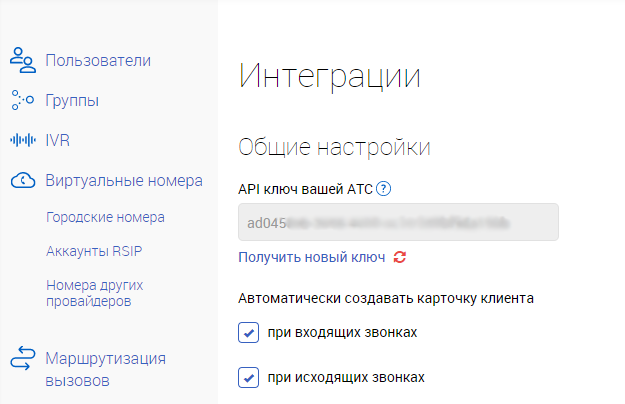]**
3. Перейдите в ELMA365, откройте раздел **Администрирование** > **Модули **> **SIPNET**.
4. Поставьте флажок напротив опции **Включить модуль**.
5. В поле **API ключ**\*** **вставьте скопированный на шаге 2 API-ключ вашей АТС.
**(telephony-sipnet_2.png)**
6. Нажмите кнопку **Проверить соединение**. Если связь между системами установлена, вы увидите уведомление об этом.
7. Сохраните настройки.
## Сопоставить пользователей
После того как соединение с провайдером будет установлено, необходимо сопоставить внутренних пользователей телефонии и пользователей ELMA365.
1. В настройках модуля нажмите кнопку **Настроить**.
2. Во всплывающем окне укажите пользователей ELMA365 для каждого внутреннего номера провайдера.
**(sipnet1.png)**
3. Нажмите **OK**.
Обратите внимание, пользователи/внутренние номера провайдера IP-телефонии загружаются автоматически. Если эти данные не отобразились, убедитесь, что вы создали пользователей на стороне провайдера. Подробнее читайте в [документации телефонии Sipnet](https://wiki.sipnet.ru/index.php?title=%D0%A1%D0%BE%D0%B7%D0%B4%D0%B0%D0%BD%D0%B8%D0%B5_%D0%9F%D0%BE%D0%BB%D1%8C%D0%B7%D0%BE%D0%B2%D0%B0%D1%82%D0%B5%D0%BB%D0%B5%D0%B9).
## Настроить обработку входящего звонка
После подключения телефонии настройте обработку входящих звонков:
- в разделе **Администрирование** **>** **Настройка звонка **вы можете задать расширенные настройки карточек входящего, исходящего и пропущенного звонков, а также карточки сводной информации по звонку. Подробнее читайте в статье [«Настроить карточку звонка»](/ru/help/crm/call-card.html);
- если вы не используете расширенные настройки телефонии, на странице модуля в блоке **Настройки обработки входящего звонка** заполните следующие поля:
- **Связать с приложением** — укажите приложение, в котором будут создаваться и храниться элементы с информацией о клиенте и звонке. Обратите внимание, на форме выбранного приложения должно находиться поле типа [Номер телефона](360009707032.md#phone-number);
- **Контактный телефон** — выберите поле типа **Номер телефона** из контекста указанного приложения, в которое будет записываться телефон клиента;
- **Отключить создание элемента** — выберите **Да**, чтобы отключить автоматическое создание контакта после завершения звонка. Тогда в приложении с вашей базой контактов, указанном в поле **Связать с приложением**, не будут добавляться лишние записи;
- **Карточка звонка** — нажмите кнопку **Настроить**, чтобы изменить внешний вид оповещения, всплывающего при звонке. В открывшемся окне вы можете отредактировать [шаблон заголовка](360007679591.md) карточки, а также выбрать поля, которые будут отображаться в ней.
**(telephony-gravitel_3.png)**
После настройки всех параметров интеграции нажмите кнопку **Сохранить**.