# Работа со звонками
> [HTML Version](work-with-call.html)
После того как администратор системы настроил интеграцию с провайдером телефонии и карточку звонка, менеджер может:
- совершать исходящие и внутренние звонки из интерфейса ELMA365 с помощью [CTI‑панели](cti-panel-calls.md). Доступно, если администратор:
- подключил интеграцию с Asterisk или RunTel и настроил CTI‑панель;
- подключил через пользовательский модуль интеграцию с провайдером телефонии, поддерживающим технологию WebRTC, и настроил CTI-панель;
- [принимать входящие звонки](#take-call);
- обрабатывать входящие и исходящие вызовы:
- в карточке звонка выполнять различные [действия со звонком](#call-recording): оставлять заметки, создавать [задачи CRM](360012911980.md), запускать бизнес-процесс и т. д.;
- в [карточке сводной информации](#summary-card) просматривать данные о клиенте, а также о связанных с ним [лидах](leads.md) и [сделках](360012680899.md);
- получать уведомления о [пропущенных звонках](#missed-call) и перезванивать клиентам;
- просматривать данные о входящих и исходящих вызовах и прослушивать записи разговоров:
- в приложении **Звонки** или в реестре звонков. Подробнее об этом читайте в статье [«Раздел „Телефония“»](telephony.md);
- в [истории активностей](view-activity-log.md) по контакту.
## Принять звонок
Когда в отдел продаж поступает звонок от клиента, менеджер видит [оповещение](360014352211.md) в интерфейсе ELMA365.
(incoming-call-extension-1.png)
В карточке звонка отображается имя и номер телефона, а также дополнительная информация о контакте, например должность и компания клиента. Если по номеру распознано несколько контактов, они все отобразятся в карточке.
Чтобы принять звонок, в карточке нажмите кнопку (telephony-5.png). Чтобы его отклонить, нажмите (telephony-6.png).
Одному менеджеру может одновременно поступить несколько звонков. Они отображаются в виде списка свёрнутых карточек без дополнительной информации о контакте. Менеджер может принять любой звонок и обработать его. Остальные вызовы останутся в списке, пока сотрудник не ответит на них или не отклонит. Если звонок не был принят, он отобразится как [пропущенный](#missed-call).
Когда поступает вызов от контакта, который ещё не внесён в систему, по завершении или пропуске звонка в приложении с контактами автоматически создастся новая запись. В ней вместо имени указывается номер телефона звонившего. Вы можете отредактировать карточку и внести данные о клиенте.
## Обработать звонок
Чтобы получить информацию для дальнейшей работы с клиентом, во время и после звонка можно выполнить следующие действия в его карточке:
(telephony-7.png)
- (telephony-8.png) — запустить бизнес-процесс;
- (telephony-9.png) — оставить заметку. Это может быть комментарий с результатом разговора или напоминание к звонку. Текст отобразится в карточке элемента в приложении **Звонки**;
- (telephony-10.png) — создать [задачу CRM](360012911980.md), например, встречу, вебинар или следующий звонок. Обратите внимание, задачи доступны только при активации **ELMA365 Sales**, в которое включена работа с задачами CRM;
- (telephony-11.png) — запланировать событие в календаре;
- (telephony-12png.png) — поставить звонок в режим ожидания, например, чтобы найти дополнительную информацию о клиенте;
- (telephony-13.png) — переназначить звонок другому сотруднику. Нажмите на кнопку и в открывшемся списке пользователей с подключённой телефонией выберите сотрудника, указанный менеджер получит оповещение о звонке, а ваш разговор завершится.
### Доступные действия при использовании CTI‑панели
Если в компании настроена телефония Asterisk или RunTel и вы совершаете звонки из интерфейса ELMA365 с помощью [CTI‑панели](cti-panel-calls.md), в карточке входящего или исходящего звонка доступны дополнительные действия:
1. **Кнопки при переводе звонка.**
Они отображаются, когда вы нажимаете значок перевода звонка (telephony-13.png) и выбираете сотрудника, которому его направить:
**(available-actions-CTI-panel.png)**
- **Сразу перевести** — звонок направится выбранному сотруднику, ваш разговор с клиентом завершится;
- **Сначала позвонить** — текущий разговор с клиентом переводится на удержание, и вы связываетесь с выбранным сотрудником, например, чтобы проконсультироваться по вопросу клиента. После завершения вашего разговора с коллегой звонок автоматически переводится на него;
- **(change-active-call.png)** — кнопка смены активного звонка. Позволяет поочерёдно вести разговор с клиентом и коллегой. Доступна, если выбрано действие **Сначала** **позвонить**. Например, после консультации с сотрудником нажмите кнопку, чтобы переключиться обратно на звонок с клиентом. Чтобы снова переключить звонок на сотрудника, повторно нажмите кнопку.
2. **Кнопка для ввода добавочных знаков во время звонка.**
(digital_panel.png) — позволяет во время звонка открыть панель для ввода определённой цифры, символа или буквы, например, чтобы связаться с нужным отделом. Ввести их можно, нажав соответствующую кнопку в CTI‑панели или на клавиатуре. Для набора доступны:
- цифры: от 0 до 9;
- символы: \* и #;
- буквы: A, B, C, D.
### Просмотреть сводную информацию по звонку
Из карточки входящего и исходящего звонка вы можете перейти к карточке сводной информации. В ней на разных вкладках показаны все данные о клиенте, необходимые во время разговора:
- **О контакте** — карточка контакта, распознанного по номеру. Вы можете связать её со звонком, чтобы получить доступ к лидам и сделкам клиента, или выбрать другой контакт, если распозналась неверная запись;
- **Активные элементы** — недавно созданные лид и сделка с контактом. Если клиент звонит по определённой продаже, свяжите элемент со звонком, например, со сделкой. Вы можете просмотреть детали сделки, а данные о звонке автоматически сохранятся в её карточке;
- **Все активности по контакту** — используется, если на вкладке **Активные элементы** не отобразилась подходящая запись. Здесь можно посмотреть все лиды и сделки с этим контактом. Свяжите звонок с одним из элементов, данные о звонке появятся в его карточке.
Связав звонок с контактом, лидом или сделкой, вы сможете сохранить историю общения с клиентом в карточке элемента. Данные зафиксируются в виджете [Реестр звонков](/ru/help/platform/call-register-widget.html). Администратору нужно разместить его на формах приложений.
Чтобы ознакомиться со сводной информацией по звонку:
1. Нажмите в оповещении значок (telephony-14.png). Откроется карточка сводной информации.
2. На вкладке **О контакте** проверьте данные клиента. Если по номеру телефона распознался неверный контакт, вы можете выполнить следующие действия:
- **Выбрать другой** — укажите нужную запись;
- **Создать и заменить** — добавьте новый контакт в систему;
Для получения доступа к лидам и сделкам клиента нажмите кнопку **Связать со звонком**.
(telephony-15.png)
Вы также можете дополнить данные клиента, нажав кнопку **Редактировать**. В открывшейся карточке контакта внесите и сохраните изменения.
3. На вкладке **Активные элементы** отображаются недавно созданные лид и сделка, по которым вы работаете с клиентом. Чтобы сохранить данные звонка в карточке, например лида, нажмите напротив его названия кнопку **Связать со** **звонком**.
(telephony-16.png)
4. Если на вкладке **Активные элементы** нет нужной записи, например клиент позвонил по поводу более ранней сделки, перейдите на вкладку **Все активности по контакту**. Здесь на отдельных вкладках показаны списки всех лидов и сделок с контактом.
Также во время звонка вы можете добавить новые лиды и сделки. Для этого нажмите кнопку создания элемента, например **+ Сделка**.
Свяжите нужную запись со звонком, нажав значок (telephony-17.png). Информация о звонке сохранится в карточке элемента.
(telephony-18.png)
## Обработать пропущенный звонок
Если входящий вызов не был принят, вы получите уведомление об этом. Счётчик вверху страницы показывает количество пропущенных вызовов. Это поможет сохранить каждого потенциального клиента и улучшить качество обслуживания в компании.
[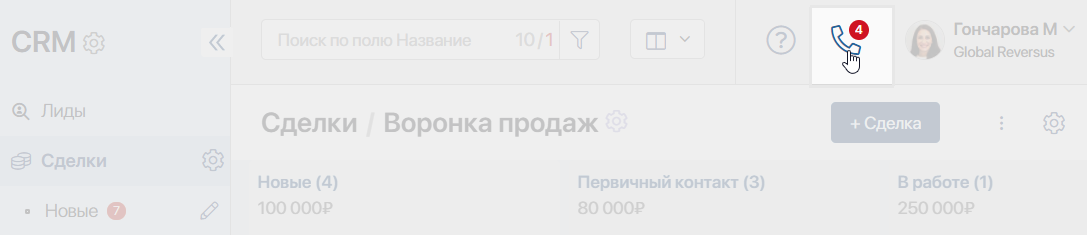]
Нажмите на значок трубки, чтобы просмотреть информацию о звонивших. В открывшемся окне для каждого пропущенного звонка указаны имя контакта, номер телефона и дата. У клиента, которого ещё нет в базе, в поле **Имя** будет отображаться его номер.
Вы можете:
- перезвонить клиенту, не переходя в его карточку. Для этого нажмите на номер телефона и выберите провайдера. На экране появится карточка исходящего звонка, в которой вы можете [обработать вызов](#call-recording);
- выполнить действие со звонком: создать заметку, [задачу CRM](360012911980.md), событие в календаре или запустить бизнес-процесс. Для этого нажмите на три точки и выберите нужную опцию;
- удалить запись о вызове, нажав значок корзины;
- удалить все уведомления о пропущенных звонках, используя кнопку **Очистить список**.
(telephony-3.png)