# Настройка формы приложения
> [HTML Version](360009918011.html)
Под формой** **мы понимаем внешний вид элемента приложения. Настраивая форму, мы указываем, как именно будет выглядеть карточка каждого элемента — какие данные будут на ней отображаться, какие потребуется внести пользователю, какая информация будет доступна или недоступна для редактирования.
Внешний вид формы можно настроить как при [добавлении нового приложения](360007235031.md#from_scratch), так и при [редактировании уже существующего](#edit_form). Настроенная таким образом форма используется при создании, просмотре и редактировании [элемента приложения](360016427291.md).
Пример формы приложения:
**(hmfile_hash_8b0e1ff2.png)**
В формах имеются поля, предназначенные для заполнения, например, название, контактное лицо, номер телефона и т. д. Кроме того, на форму можно добавить таблицы, списки и переключатели, которые позволяют пользователю выбрать один или несколько элементов.
## Настройка полей формы
На форму можно добавить неограниченное количество полей, определить их порядок расположения и свойства.
````
начало внимание
````
Настройка формы доступна только пользователем, включенным в группу [Администраторы](360006871932.md#administrators).
````
конец внимание
````
Есть два способа перейти к настройке полей формы:
1. В левом меню раздела, нажмите на значок шестерёнки** **справа от названия приложения и выберите пункт **Настройка формы**.
**(hmfile_hash_a4c7f677.png)**
2. На странице приложения нажмите на название любого элемента приложения. Затем в открывшемся окне нажмите на ссылку **Настройка формы**.
**(hmfile_hash_715c29b3.png)**
Откроется окно **Настройки формы**, которое содержит две области: слева — форма [элементов приложения](360016427291.md), справа — боковая панель со свойствами. Подробное описание всех свойств вы найдете статье [«Типы данных в системе»](360009707032.md).
Каждое свойство, размещенное в области слева, — это поле на форме. Используя способ Drag-and-Drop, перетаскивайте свойства с боковой панели, чтобы добавить нужные поля.
**(hmfile_hash_052b2456.png)**
Чтобы изменить порядок расположения полей на форме, также используйте Drag-and-Drop.
После того как все поля будут определены, вы можете приступить к их настройке.
Поля отображаются в левой части окна в свернутом виде. Нажмите на поле, чтобы развернуть его и задать нужные настройки.
**(hmfile_hash_8720ce76.png)**
Вы можете изменить:
| | |
|------|------|
| **(hmfile_hash_eb036ae8.png)** | Название поля, которое будет отображаться на формах создания, просмотра и редактирования элементов приложения. |
| **(hmfile_hash_fd45442f.png)** | Код поля, использующийся при работе с API. |
| **(hmfile_hash_81067ce4.png)** | Дополнительная информация, поясняющая каким образом можно заполнить поле на форме приложения, например: Укажите номер телефона в формате +7 9ХХ ХХХ ХХ ХХ. |
| **(hmfile_hash_f938c0bd.png)** | Если вы выберете эту опцию, то значение данного поля будет использоваться в качестве параметра [поиска элемента приложения](360009669952.md).** ** |
| **(hmfile_hash_098a3bd7.png)** | У каждого свойства есть свой набор параметров. Например, для свойства **Номер телефона** можно указать тип номера — домашний, рабочий, мобильный и т. д. Для свойства **Деньги** — тип валюты, например, российский рубль, доллар США и т. д. Подробнее о свойствах и их персональных настройках можно прочитать в статье [«Типы данных в системе»](360009707032.md). |
Если поле на форме создания и редактирования должно быть обязательным для заполнения, нажмите на значок **[]** рядом с названием поля.
Обязательные поля на форме будут отмечены значком**[]**. В случае, если обязательное поле не будет заполнено, пользователь увидит предупреждение.
**(hmfile_hash_8e9b6aaf.png)**
Для удаления поля нажмите на значок **[]**.
**(hmfile_hash_f1269fef.png)**
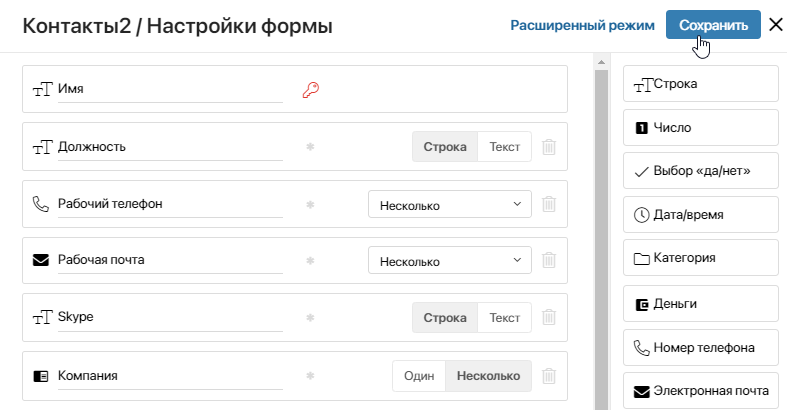
После того как форма будет настроена, нажмите кнопку **Сохранить**.
**[]**
Если вы хотите, чтобы карточки создания, просмотра и редактирования различались, перейдите в [расширенный режим](360028941032.md).