# Запуск процесса
> [HTML Version](360012266792.html)
**[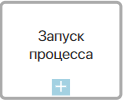]**Блок **Запуск процесса** используется для декомпозиции и повышения наглядности схем. Он позволяет вызывать отдельный подпроцесс в рамках более крупного родительского бизнес-процесса.
Подпроцесс является частью родительского процесса и описывается отдельно. На его схеме создаются свои зоны ответственности, задачи, события и т. д., поэтому вы можете редактировать его, не затрагивая при этом основной процесс.
При запуске подпроцесса его название отобразится в [карточке экземпляра](360012498891.md#history_tab) родительского процесса на вкладке **История**. Вы можете перейти к карточке дочернего процесса и отследить его ход, нажав на название.
Размещая блок **Запуск процесса** на схеме, вы добавляете в основной процесс отсылку на комплексную задачу, которая будет выполняться в рамках подпроцесса. При этом в родительский процесс можно добавить несколько подпроцессов.
Кроме того, вы можете настроить блок таким образом, чтобы для каждого элемента приложения, переданного в основной процесс, запускались отдельные экземпляры подпроцесса.
В системе есть и другие [способы запуска подпроцесса из родительского](start-subprocesses.md).
## Использование блока
Рассмотрим применение графического элемента в бизнес-процессе **Подбор персонала**. По ходу процесса после утверждения кандидата на должность будет запускаться подпроцесс подготовки рабочего места для нового сотрудника.
**(start-subprocces-1.png)**
Процесс **Подготовка рабочего места** моделируется отдельно. В нём задаются все условия выполнения: задачи, зоны ответственности, события и т. д. Его схема выглядит следующим образом:
(360011894551-mceclip1.png)
Если претенденты на должность проходят многоуровневый отбор с несколькими этапами собеседований и выполнением тестового задания, вы можете создать и добавить на схему процесса **Подбор персонала** еще один подпроцесс — **Взаимодействие с кандидатом**. Тогда схема основного процесса не будет перегружена множеством отдельных задач, отбор кандидата и утверждение сотрудника будут проходить в отдельном подпроцессе.
## Настройка блока
Чтобы добавить и настроить блок, выполните следующие действия:
1. Откройте схему родительского бизнес-процесса.
2. С правой панели поля для моделирования перетащите на схему блок **Запуск процесса** и разместите его там, где потребуется запустить отдельный подпроцесс.
3. Дважды нажмите на блок, чтобы перейти к его настройкам.
4. Заполните поля на вкладках **Основное**,** Входные и выходные атрибуты**,** Описание**.
### Вкладка «Основное»
**(start-subproccess-3.png)**
- **Название** — укажите название блока, которое будет отображаться на схеме;
- **Процесс** — выберите опубликованный процесс, который будет вызываться в рамках родительского.
Если выбранный процесс не является системным и не включён в [заблокированное решение](block_solution.md), его можно открыть для редактирования в новой вкладке браузера. Для этого нажмите кнопку **(link-button.png)**. Обратите внимание, процесс откроется только в режиме просмотра, если включён фича-флаг \[OBJECT\]. Для поставки SaaS обратитесь к менеджеру. Для поставки On-Premises подробнее об этом читайте в статьях [«Изменение параметров On‑Premises Enterprise»](change-settings-enterprise.md#enable-feature-flag-enterpeise) и [«Изменение параметров On‑Premises Standard»](change-elma365standard-parameters.md#enable-feature-flag-standard);
- **Выполнять от имени **— выберите, кто отобразится в [карточке экземпляра](360012498891.md#history_tab) в качестве инициатора процесса:
- **Текущий пользователь** — пользователь, запустивший экземпляр дочернего процесса;
- **Контекстная переменная **— выберите переменную типа [Пользователи (один)](360009707032.md#users) из контекста процесса. Инициатором будет значиться сотрудник, который указан в значении переменной. Например, вы можете выбрать контекстную переменную с пользователем, в чьей зоне ответственности размещён дочерний процесс;
- **Система **— дочерний процесс будет выполняться от имени пользователя, назначенного на роль [Супервизор системы](360006871932.md#supervisor).
- **Асинхронный запуск** — включите опцию, чтобы после старта дочернего процесса выполнение родительского продолжалось. В противном случае родительский процесс возобновится только после окончания дочернего;
- **Связать с полем** — свяжите запуск подпроцесса с переменной типа **Приложение** из основного процесса. В таком случае события, происходящие в рамках подпроцесса, например, возникшие ошибки или переназначение задачи, будут отображаться в [ассоциированной ленте](360014352191.md) элемента связанного приложения. Если вы выберете в поле переменную с включенной опцией **Несколько**, вы сможете запускать экземпляры подпроцесса для нескольких выбранных элементов приложения. Подробнее об этом читайте в подразделе [«Множественный запуск подпроцесса»](#multiple-start);
- **Поле подпроцесса** — укажите переменную из подпроцесса, в которую необходимо передавать элемент приложения родительского процесса. Опция появляется, если в **Связать с полем** вы выбрали переменную, для которой включена опция **Несколько**;
- **Прерывание процесса **— задайте правила прерывания экземпляров процесса. Они будут действовать только в рамках текущего процесса и не затронут родительский, на схеме которого размещён блок. Отметьте одну или обе опции, чтобы:
- **Прервать текущий процесс при прерывании подпроцесса** — прекратить исполнение экземпляра текущего процесса, если прерван экземпляр хотя бы одного из дочерних процессов;
- **Прервать подпроцессы при прерывании текущего процесса** — прерывать экземпляры всех дочерних процессов, когда прерывается экземпляр текущего процесса.
Если позднее вы настроите прерывание родительского процесса, правила, заданные в блоке для текущего процесса, продолжат действовать.
### Вкладка «Входные и выходные атрибуты»
Вы можете сопоставить контекстные переменные в родительском и дочернем процессах. Обратите внимание, сопоставить можно только переменные одного [типа](360009707032.md).
**(hmfile_hash_4de2a1c1.png)**
- **Входные переменные** — передаются из родительского процесса в дочерний при запуске последнего;
- **Выходные переменные** — передаются в родительский процесс из дочернего при завершении последнего. Обратите внимание, настроить выходные параметры нельзя, если вы включили **Асинхронный запуск** или настроили [Множественный запуск подпроцесса](#multiple-start).
В выходных атрибутах доступно поле **Код выхода**. Оно позволяет по завершении подпроцесса передать название его конечного события в основной процесс.
Допустим, в рамках оформления закупки есть подпроцесс подписания договора. В нем есть два конечных события: **Оригинал получен** и **Оригинал не получен**. Чтобы на следующем шаге основного процесса было известно, каким именно событием закончилось подписание договора, настройте поле **Код выхода**.
Для этого в контекст основного процесса добавьте поле типа [Строка](360009707032.md) и назовите его, например, **Результат**. В столбце выходных переменных укажите переменную подпроцесса **Код выхода**, а в столбце родительского процесса — переменную **Результат**.
### Вкладка «Описание»
Вкладка доступна в версиях системы 2025.10 и выше.
Укажите служебную информацию о работе блока, например, кратко опишите запускаемый подпроцесс и результат его выполнения. Администраторы системы и сотрудники, моделирующие процесс, смогут открыть вкладку и ознакомиться с этими данными.
## Множественный запуск подпроцесса
Вы можете запускать отдельные экземпляры подпроцесса с несколькими элементами приложения. Такой запуск называется множественным. Чтобы его настроить, в блоке **Запуск процесса** указать переменную с включённой опцией **Несколько**.
Для примера изменим схему процесса **Подбор персонала**. Теперь сотрудник по персоналу будет искать кандидатов и создавать карточки для каждого из них в приложении **Кандидаты**. Затем в задаче отправки кандидатов на рассмотрение он сформирует список претендентов на должность — добавит на форму задачи несколько элементов приложения **Кандидаты**. При нажатии на кнопку **Отправить** список кандидатов будет передан на рассмотрение. С каждым добавленным элементом приложения запустится отдельный экземпляр подпроцесса **Взаимодействие с кандидатом**.
По ходу подпроцесса соискатель будет проходить собеседования и выполнять тестовые задания. Не подошедшие претенденты будут отклонены, а для одобренного кандидата будет создана карточка сотрудника. Затем продолжится родительский процесс.
**(start-subproccess-5.png)**
Чтобы настроить множественный запуск экземпляров подпроцесса:
1. На вкладке **Контекст** создадим переменную. Укажем тип **Приложение**, выберем приложение **Кандидаты** и включим опцию **Несколько**.
2. После поиска кандидатов и создания карточек для них разместим для сотрудника по персоналу задачу **Отправить кандидатов на рассмотрение**. Откроем её настройки и вынесем на форму множественную переменную **Кандидаты**.
Задача необходима, чтобы сотрудник при её выполнении смог указать в переменной несколько элементов приложения, созданных в предыдущей задаче процесса. Тем самым он сформирует список кандидатов для отправки на рассмотрение. Передать в контекст процесса несколько элементов можно также, разместив на схеме блок [Скрипт](360027203731.md). Подробнее о скриптах, читайте в [справке ELMA365 TS SDK](https://tssdk.elma365.com/ru/latest/index.html).
3. После задачи **Отправить кандидатов на рассмотрение** разместим блок **Запуск процесса**. В его настройках укажем процесс **Взаимодействие с кандидатом** и выключим опцию **Асинхронный запуск**, чтобы родительский процесс приостанавливался до окончания дочернего.
4. В поле **Связать с полем** укажем множественную переменную **Кандидаты**, добавленную на _шаге 1_, а также выберем свойство подпроцесса, в которое будут передаваться элементы приложения из родительского процесса, в нашем случае это созданные кандидаты. Сохраним настройки.
**(start-subproccess-6.png)**
Таким образом в ходе родительского процесса для каждого элемента приложения **Кандидаты**, указанного в задаче **Отправить кандидатов на рассмотрение** будет запускаться подпроцесс **Взаимодействие с кандидатом**. После его завершения родительский процесс продолжится согласно настроенной схеме.
Обратите внимание, одновременно можно запустить не более 100 экземпляров подпроцесса. Это помогает избежать бесконечного исполнения одного шага. Чтобы обойти это ограничение, в процессе можно настроить исключающий шлюз и таймер для постепенного запуска экземпляров. Подробнее об этом читайте в статье [«Возможные ошибки по ходу бизнес-процесса»](/ru/help/platform/360020599512.html#finish-step).