# Создание элемента
> [HTML Version](360019810892.html)
**(create_app_item-1.png)**Блок **Создание элемента** позволяет создать новый [элемент приложения](360016427291.md) в ходе выполнения бизнес‑процесса. В зависимости от настроек блока, элемент может создаваться вручную пользователем или автоматически.
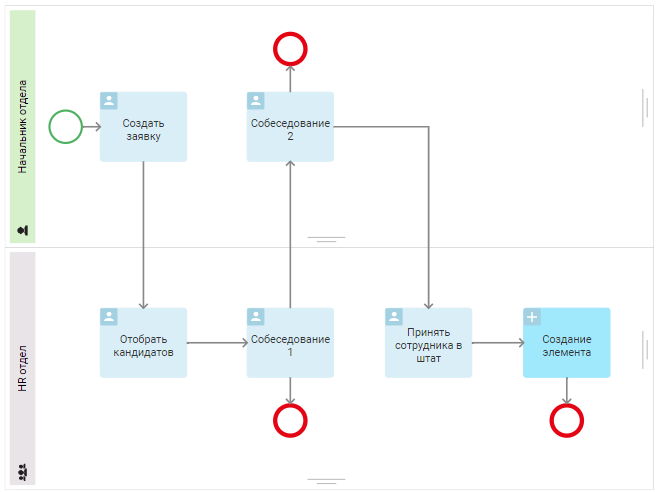
Для примера рассмотрим процесс приёма нового сотрудника. Кандидат проходит собеседования, а затем специалист HR‑отдела принимает его в штат компании. По завершении процесса в приложение **Сотрудники **добавляется новый** **элемент, содержащий данные о кандидате, которые были внесены в систему во время выполнения процесса.
**[]**
## Настройка блока
Откройте [страницу процесса](360012265552.md#create_process). На панели инструментов справа от поля для моделирования перейдите на вкладку **Системные элементы**. Перетащите блок **Создание элемента** на схему и разместите его там, где при исполнении процесса потребуется создать новый элемент приложения.
**(create_app_item_3.png)**
Чтобы открыть окно с настройками, дважды нажмите на добавленный блок на схеме процесса.
### Вкладка «Основное»
В открывшемся окне заполните поля:
**(create-app-item-3.png)**
- **Название\*** — введите название блока, которое будет отображаться на схеме процесса;
- **Название задачи** — включите опцию **Формировать название по шаблону**, чтобы добавить [контекстные переменные](process_context.md) в название, которое исполнитель увидит в списке задач и в карточке задачи;
- **Шаблон\*** — в правом углу поля нажмите значок **\{+\}** и выберите переменную. Также можно [добавить условия и функции](360007679591.md#conditions_and_functions) для формирования названия элемента по шаблону. Это позволит сгенерировать более информативное название.
Если данная опция не используется, то в списке задач и на форме отобразится текст, указанный в поле **Название\***;
- **Переменная\*** — для создания элемента используется контекстная переменная типа [Приложение (один)](app-data-type.md):
- если переменная уже существует в [контексте](process_context.md) бизнес-процесса, вы сможете выбрать её из выпадающего списка. Чтобы изменить название переменной и добавить подсказку, нажмите на кнопку **Изменить настройки переменной**;
- если переменная ещё не задана в контексте процесса, добавьте её, нажав **Создать новую переменную**;
- **Способ создания **— укажите, как будет создаваться элемент:
- **Вручную** — исполнителю [зоны ответственности](360012263032.md), в которой расположен блок, назначается задача с [формой создания элемента](360016427291.md#create_form). Поля в задаче заполнены данными, которые сотрудники вносили во время выполнения процесса. Пользователь может отредактировать эти данные, прежде чем завершить задачу и сохранить элемент. Также он может отменить создание элемента, если для блока [настроен соответствующий переход](#transitions-tab).
Если в зоне ответственности указана группа, задача создания элемента назначается всем сотрудникам, входящим в эту группу. Как только кто‑то берёт задачу в работу, она исчезает из списка задач остальных исполнителей;
- **Автоматически **— элемент создаётся автоматически, а все поля заполняются данными в соответствии с настройками, указанными на вкладке **Значения полей**;
- **Переназначение **— опция отображается, если выбран способ создания **Вручную**. Включите её, чтобы исполнитель задачи мог переназначить её на другого пользователя;
- **Оповещение **— опция отображается, если выбран способ создания **Вручную**. Выберите её, чтобы исполнитель задачи получил в [#ленту](360014162972.md) уведомление о её назначении. Чтобы на электронную почту исполнителя отправлялось дополнительное уведомление о задаче, он может включить в настройках профиля [опцию отправки оповещений о новых задачах на email](360016398552.md#task-alerts).
### Вкладка «Значения полей»
Вкладка появляется после выбора переменной на вкладке **Основное**.
**(hmfile_hash_51b1cda2.png)**
Здесь необходимо указать поля, которые будут заполняться автоматически при создании элемента. Нажмите кнопку **+** **Добавить** и выберите поле из списка полей приложения. Затем сопоставьте поле с соответствующей [контекстной переменной](process_context.md). При исполнении процесса поле приложения будет заполнено данными, хранящимися в этой переменной.
[Типы](360009707032.md) полей приложения должны совпадать с типами контекстных переменных процесса.
### Вкладка «Переходы»
**(create-app-item-5.png)**
Вкладка доступна при выборе способа создания элемента [Вручную](#manually).
Здесь можно настроить исходящие [переходы](360015835331.md) блока, которые будут отображаться для пользователя как кнопки в задаче создания элемента.
````
Начало внимание
````
У блока **Создание элемента** может быть только два исходящих перехода: для сохранения элемента и для отмены его создания. Отметьте опцию **По умолчанию** для перехода, по которому элемент должен сохраниться.
````
Конец внимание
````
Также на этой вкладке можно изменить названия кнопок, добавить текст подтверждения, выбрать цвета и т. д. Чтобы перейти к настройкам, нажмите на название перехода. Подробнее читайте в статье [«Переходы»](360015835331.md).
### Вкладки «Запуск процесса» и «Входные и выходные атрибуты»
Вкладки доступны при создании элемента вручную. Вы можете настроить запуск дочернего процесса на шаге создания элемента в родительском процессе. Подробнее читайте в [статье про запуск подпроцесса из текущего шага родительского процесса](start-subprocess-tab.md).
### Вкладка «Описание»
Вкладка доступна в версиях системы 2025.10 и выше.
Укажите служебную информацию о работе блока, например, добавьте название приложения, в котором создаётся элемент. Администраторы системы и сотрудники, моделирующие процесс, смогут перейти на эту вкладку и ознакомиться с данными.
После того как вы указали все параметры, нажмите **Сохранить**.