По умолчанию администраторы задают общие настройки оповещений, которые применяются ко всем пользователям. Вы можете изменить их для себя.
В таблице для каждого типа оповещения указано, где вы можете его настроить.
Тип оповещения |
Где пользователь настраивает оповещение |
Оповещения о новых сообщениях в #ленте и @упоминаниях, всплывающие в правом нижнем углу экрана |
|
Уведомления в #ленту о приближающихся сроках задач |
|
Письма о новых задачах на электронную почту, указанную в профиле |
|
Письма о предстоящих событиях личного календаря на электронную почту, указанную в профиле |
|
Всплывающие оповещения о новых письмах, если в ELMA365 вы настроили встроенного почтового клиента. Доступно при активации ELMA365 Omni |
|
Оповещения от чатов и каналов, всплывающие в правом нижнем углу экрана |
|
Push-уведомления от браузера |
Настроить оповещения в профиле пользователя
В профиле пользователя вы можете отрегулировать общие настройки всплывающих оповещений, а также включить отправку писем о событиях и новых задачах на ваш электронных адрес.
Для этого:
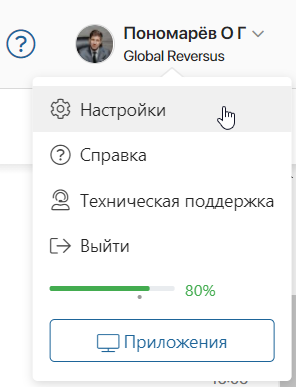
- В правом верхнем углу окна нажмите на ваш аватар и в открывшемся меню выберите пункт Настройки.
- Перейдите на вкладку Оповещения. Укажите, в каком режиме отображать всплывающие оповещения, которые видны в правом нижнем углу экрана на открытой странице системы в браузере или приложении ELMA365:
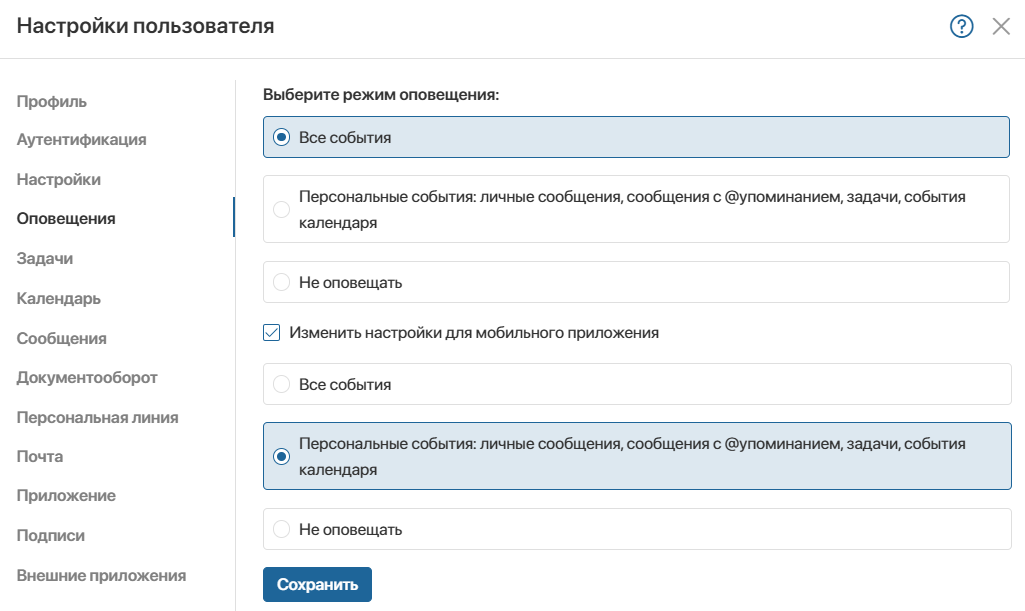
- Все события — получать всплывающие оповещения обо всех событиях в системе. Когда кто-то поделится новостями в канале, напишет вам личное сообщение или выполнит задачу, поставленную вами, вы увидите всплывающее оповещение в правом нижнем углу экрана;
- Персональные события — получать оповещения о личных сообщениях, о сообщениях, в которых упомянуто ваше имя, о задачах, а также о событиях календаря;
- Не оповещать — полностью отключить всплывающие оповещения, чтобы не отвлекаться от текущих задач. Оповещения о новых записях в разделе Сообщения не будут поступать, даже если кто-то @упомянет вас в своей записи. Кроме того, с включённой опцией формы новых назначенных вам задач не будут открываться автоматически.
- Настройки оповещений для мобильных устройств и для ПК могут отличаться. Например, вы можете получать на мобильный телефон только оповещения с @упоминаниями. Для этого установите флажок Изменить настройки для мобильного приложения, а затем выберите нужный тип оповещений.
Опция не отображается, если администратор системы отключил в настройках компании возможность устанавливать приложение ELMA365.
- оповещения о новых задачах на электронную почту;
- оповещения о приближении срока задач в #ленту.
Подробнее читайте в статье «Настройки профиля пользователя».
- Перейдите на вкладку Календарь. Здесь вы можете настроить оповещения о предстоящих событиях календаря на электронную почту. Подробнее читайте в статье «Настройки профиля пользователя».
- Если в компании активированы функции ELMA365 Omni, на вкладке Почта вы можете подключить свою электронную почту к аккаунту ELMA365 и настроить всплывающие оповещения о новых письмах. Подробнее читайте в статье про подключение почты.
Настроить персональные оповещения для каналов и чатов
В разделе Сообщения вы можете управлять всплывающими оповещениями для определённых каналов или чатов.
Если общение становится слишком интенсивным, вы можете отключить оповещения. Для этого:
- на странице канала в правом верхнем углу нажмите значок рупора;
- на боковой панели чата нажмите кнопку Выключить уведомления.
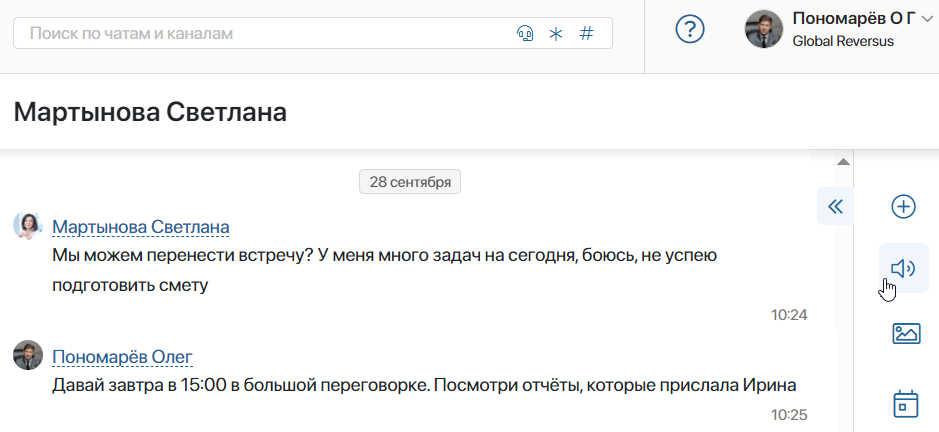
Рядом с названием канала или чата вы увидите иконку, обозначающую, что оповещения отключены.
Настроить push-уведомления от браузера
Push-уведомления от ELMA365 информируют вас о новых записях и реакциях на ваши комментарии в разделе Сообщения. Оповещения появляются в правом нижнем углу экрана, когда вы работаете с другими программами даже при свёрнутом окне с ELMA365. Push-уведомления доступны для браузеров Opera, Firefox, Google Chrome, Safari.
Разрешите отправку push-уведомлений в окне, появляющемся при первой авторизации в систему ELMA365.
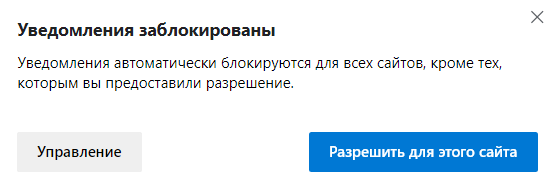
Затем вы можете в любой момент отключить уведомления в настройках своего браузера.
