В ELMA365 On-Premises возможности серверных скриптов можно расширять с помощью серверных зависимостей пакетов npm — сторонних библиотек с готовым кодом для решения типовых задач. Чтобы не добавлять серверные зависимости и повторяющийся код в скрипты разных бизнес-процессов, виджетов и модулей, оптимально задавать их в общих скриптах, которые можно затем вызывать из других компонентов.
Например, конвертацию таблиц из формата .csv в .xlsx нужно применять в нескольких бизнес-процессах, на разных формах и страницах. Для её настройки используются готовые npmпакеты exceljs и readable-web-to-node-stream, которые подключаются в рамках общего скрипта. Его затем можно использовать в разных компонентах, допустим, для настройки страницы, на которую сотрудник загружает файл формата .csv, нажимает кнопку и получает файл .xlsx.
В статье рассматривается, как загрузить архив с пакетами npm в модуль, настроить функцию конвертации файла и вызвать её в скрипте нужного компонента.
Шаг 1. Настроить общий скрипт с серверными зависимостями
Рассмотрим, как настроить в общем скрипте серверные зависимости и функцию для конвертации файлов .csv в формат .xlsx:
- Создайте архив серверных зависимостей для пакетов exceljs и readable-web-to-node-stream, как описано в статье «Серверные зависимости пакетов npm».
В результате вы получите архив с зависимостями dependencies.tar.gz.
- Создайте пользовательский модуль Работа с файлами и добавьте в нём общий скрипт Конвертация файлов.
- На странице настроек общего скрипта перейдите на вкладку Файлы и загрузите подготовленный архив с зависимостями.
- На вкладке Скрипты настройте импорт функциональности из архива с помощью стандартной конструкции на языке TypeScript:
import * as Excel from 'exceljs';
import * as rw2n from 'readable-web-to-node-stream';
где:
- * — означает, что загружается всё содержимое пакета — методы, классы, интерфейсы и константы. Вы можете также загрузить отдельный компонент, вставив вместо звёздочки его название;
- Excel, rw2n — имена, которые присваиваются пакетам в рамках текущего скрипта. С их помощью вы сможете обращаться к их методам, классам и т. д.;
- 'exceljs', 'readable-web-to-node-stream' — имена пакетов в архиве dependencies.tar.gz.
- На вкладке Типы добавьте пользовательский тип XlsBuffer для хранения содержимого файла после конвертации в виде бинарных данных. Он наследует стандартный тип языка TypeScript ArrayBuffer:
export interface XlsBuffer extends ArrayBuffer {}
- На вкладке Функции создайте функцию Конвертация csv в xlsx (csv2xlsx) и добавьте для неё:
- входной параметр Идентификатор файла (fileId) — поле типа Строка, через которое передаётся ID .csv‑файла для конвертации;
- выходной параметр Результат конвертации (buffer) — поле типа Произвольный тип, в настройках которого нужно выбрать добавленный пользовательский тип XlsBuffer. Хранит содержимое сконвертированного файла в виде бинарных данных.
- На вкладке Скрипты вы увидите автоматически добавленную сигнатуру функции: название, параметры и возвращаемый результат. Опишите её логику:
export async function csv2xlsx(input?: Function$csv2xlsx$Input$Args): Promise<Function$csv2xlsx$Output$Args> {
const fileId = input?.fileId;
if (!fileId) {
throw new Error('Отсутствует ID файла');
}
const csvFileItem = await System.files.search().where(f => f.__id.eq(fileId)).first();
if (!csvFileItem) {
throw new Error('Файл не найден');
}
const url = await csvFileItem.getDownloadUrl();
const fetchResult = await fetch(url);
if (fetchResult.status >= 300) {
throw new Error(fetchResult.statusText ?? 'Ошибка при получении файла');
}
const workbook = new Excel.Workbook();
const rwn = new rw2n.ReadableWebToNodeStream(fetchResult.body!);
const worksheet = await workbook.csv.read(rwn);
const buf: ArrayBuffer = await workbook.xlsx.writeBuffer();
return {
buffer: buf,
};
}
- Сохраните и опубликуйте общий скрипт.
Теперь настроенную функцию общего скрипта можно использовать в серверных скриптах других компонентов системы.
Шаг 2. Вызвать общий скрипт с серверной зависимостью
Для примера рассмотрим, как применить общий скрипт на странице, чтобы пользователь загружал таблицу в формате .csv и получал сконвертированный файл .xlsx:
- Создайте страницу Конвертация из csv в xlsx и откройте её в дизайнере интерфейсов.
- На вкладке Контекст добавьте два поля типа Файлы (один):
- Файл .csv (csv_file) — для загрузки исходного файла;
- Результат (result_file) — для отображения результата конвертации.
- Разместите эти поля на странице. Для поля Результат включите опции Только для чтения и Скрывать, если не заполнено.

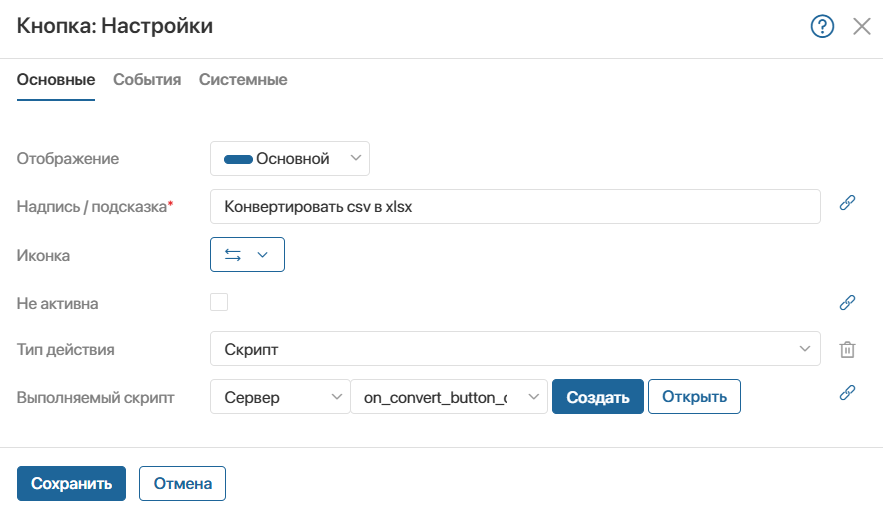
- Добавьте на страницу виджет Кнопка с типом действия при нажатии Скрипт, создайте в поле Выполняемый скрипт функцию on_convert_button_click() и сохраните настройки виджета.
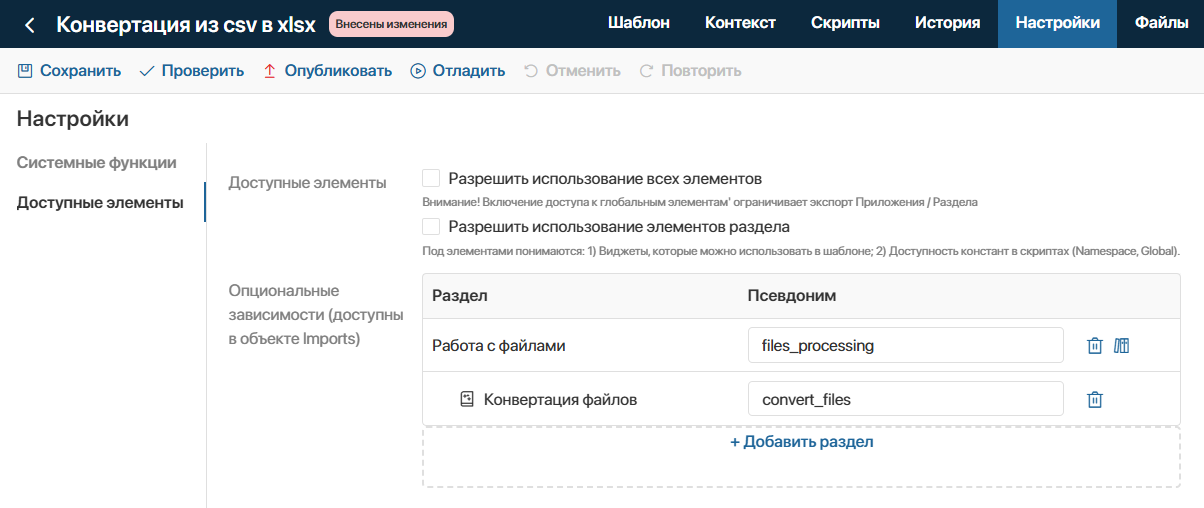
- Перейдите на вкладку Настройки > Доступные элементы и добавьте опциональную зависимость от модуля Работа с файлами, нажав + Добавить раздел.
- Нажмите напротив названия модуля значок книг
 и выберите общий скрипт Конвертация файлов.
- В списке зависимостей задайте для модуля и общего скрипта понятные псевдонимы, которые используются для обращения к ним в скрипте.
- Перейдите на вкладку Скрипты и настройте импорт общего скрипта с помощью конструкции:
import api_utils from 'files_processing/convert_files';
где 'files_processing/convert_files' — заданные псевдонимы модуля и общего скрипта.
Теперь к функции общего скрипта можно получить доступ через объект с названием api_utils.
- Напишите на вкладке Скрипты функцию, в которой с помощью общего скрипта выполняется конвертация таблицы в формат .xlsx, а затем готовый файл записывается в поле Результат (result_file):
async function on_convert_button_click(): Promise<void> {
const fileID = Context.data.csv_file!.id;
const utils = api_utils!;
const convertResult = await utils.csv2xlsx({fileId: fileID});
if (!convertResult?.buffer) {
throw new Error('Ошибка при конвертации');
}
Context.data.result_file = await Context.fields.result_file.create('result.xlsx', convertResult.buffer);
}
- Сохраните и опубликуйте страницу.
Теперь на странице Конвертация из csv в xlsx сотрудники могут преобразовывать таблицы в формат .xlsx для дальнейшей работы.
Эту же функцию конвертации можно аналогично вызывать в любых других компонентах системы.
