На форму создания или редактирования приложения можно добавить свойства связанного приложения — вложенные свойства, и разрешить пользователю изменять их значения. При сохранении изменений откорректированные значения запишутся в карточку связанного элемента.
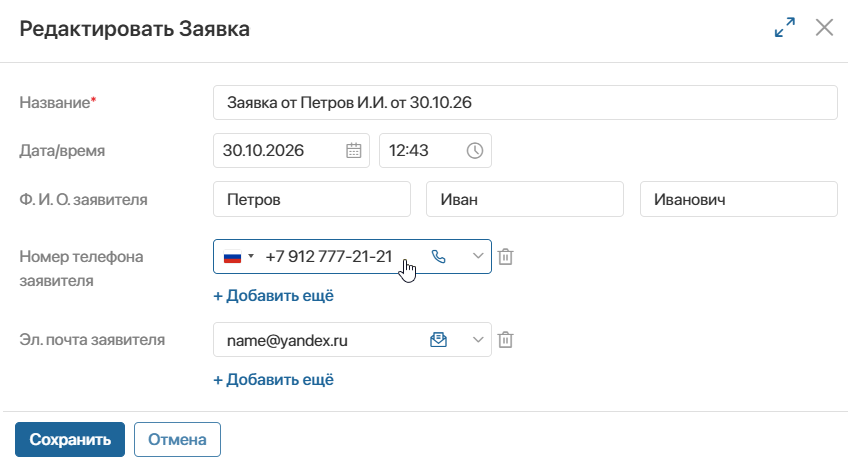
Например, на форме редактирования заявки можно разрешить изменять поля связанного приложения Заявитель. Пользователь может сразу в одном окне изменить не только заявку, но и данные заявителя, не открывая дополнительно его карточку. При сохранении изменений заявки также сохранятся и корректировки данных заявителя.
Возможность редактировать вложенные поля доступна только для свойств типа Приложение (один) в дизайнере интерфейсов:
- на форме создания или редактирования приложения;
- на форме задачи бизнес-процесса;
- в виджете.
В статье описаны примеры настроек с применением опции редактирования вложенных полей на форме редактирования приложения и в виджете, который размещён на форме создания приложения.
начало примера
Полезные статьи:
- «Тип данных „Приложение“» — как настроить поле типа Приложение и его вложенные свойства;
- «Шаблон формы для приложений и процессов» — как настроить форму приложения или процессной задачи в дизайнере интерфейсов;
- «Типы контекста в интерфейсах» — чем отличаются контекст приложения и контекст виджета;
- «Динамические формы приложений и процессов» — как настроить отображение данных на форме с помощью скриптов.
конец примера
Настроить редактирование вложенных свойств на форме приложения
На форме редактирования заявки разместим и разрешим изменять вложенные поля связанного элемента приложения Заявитель: имя, номер телефона и электронную почту.
Для этого:
- Откройте шаблон формы редактирования приложения Заявка в дизайнере интерфейсов.
- На вкладке Свойства откройте список вложенных свойств для свойства Заявитель с типом Приложение (один), выберите нужное и перетащите на поле для моделирования.
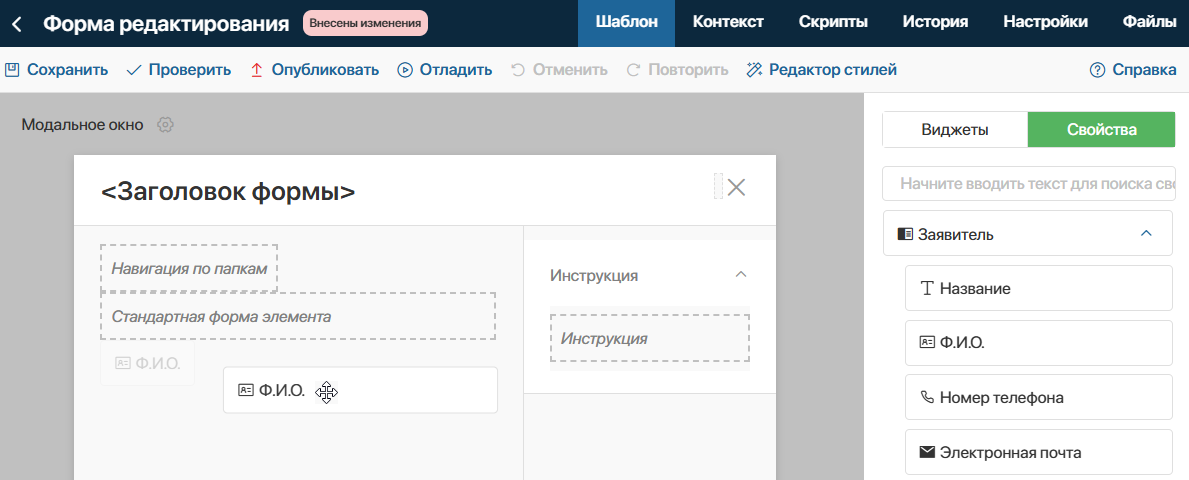
- Отобразится окно настроек вложенного свойства. В параметре Только для чтения установите значение Нет и сохраните настройки.
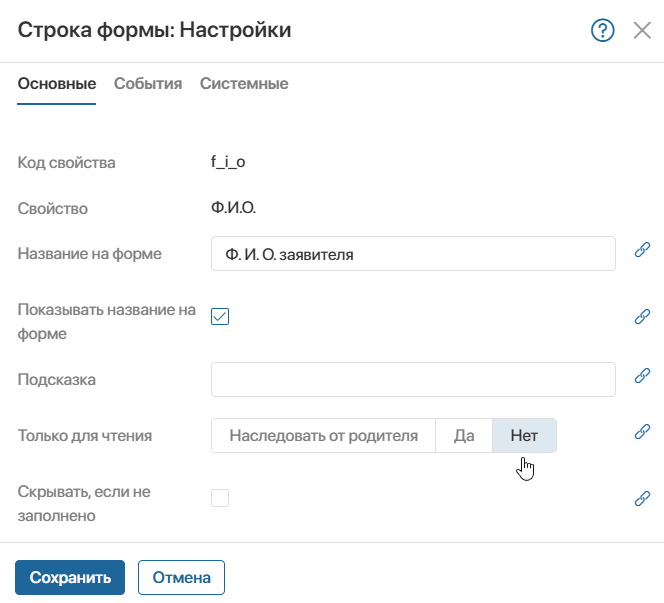
- Таким же образом разместите в шаблоне формы другие вложенные свойства поля Заявитель, которые хотите показать. Для свойств, которые можно редактировать, выключите опцию Только для чтения.
- Сохраните настройки формы и опубликуйте её.
Если пользователь на форме заявки изменит значение вложенного поля, например, номер телефона заявителя, в карточке элемента приложения Заявитель эти изменения сохранятся. При этом не создаётся карточка нового заявителя, а редактируется существующий элемент.
Настроить редактирование вложенных свойств в виджете
Рассмотрим форму создания заявки, набор полей которой завит от услуги, выбранной пользователем. Например, для услуги Доступ в интернет сотрудник укажет уровень доступа и требования, а для услуги Учётная запись — уровень прав и срок действия.
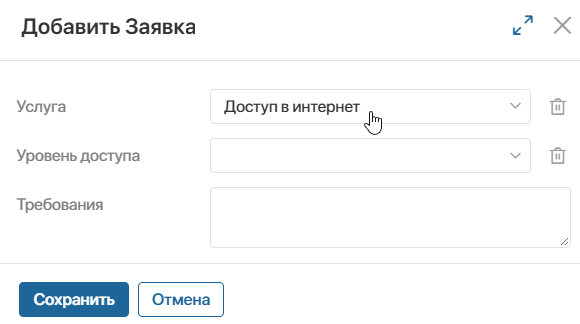
Для такой формы используем два виджета, в шаблоне каждого из них разместим и разрешим редактировать свойства приложения Заявка, соответствующие определённой услуге. Когда сотрудник выберет услугу, с помощью скрипта на форме отобразится виджет с атрибутами этой услуги. При сохранении заявки значения атрибутов, введённые в виджете, запишутся в карточку созданной заявки.
Использование виджета в этом примере позволяет:
- задать удобную динамическую форму создания заявки;
- сгруппировать атрибуты по услугам;
- исключить необходимость настраивать видимость всех атрибутов каждой услуги.
Например, при создании заявки пользователь выбирает услугу. После этого на форме заявки отобразится виджет с атрибутами выбранной услуги для их заполнения. В этом примере настраивается динамическая форма создания приложения с использованием скрипта.
Настройки формы создания заявки выполняются в несколько этапов:
- В контекст приложения Заявка добавьте свойство для выбора нужной услуги и атрибуты всех услуг.
- Для каждой услуги создайте отдельный виджет. В контекст виджета добавьте переменную, связанную с приложением Заявка. В шаблоне виджета разместите вложенные свойства приложения Заявка, которые надо отобразить для пользователя, и настройте возможность заполнять их.
- На форму создания заявки добавьте поле для выбора услуги и все виджеты. С помощью скрипта настройте видимость нужного виджета в зависимости от выбранной услуги.
Рассмотрим подробнее эти шаги настроек.
Шаг 1. Дополнить контекст приложения и создать виджеты
- В контексте приложения Заявка добавьте следующие свойства:
- Услуга с типом Категория — для выбора на форме создания заявки нужной услуги. В настройках свойства укажите две услуги: Доступ в интернет и Учетная запись;
- атрибуты для услуги Доступ в интернет — свойства Уровень доступа с типом Категория и Требования с типом Строка;
- атрибуты для услуги Учетная запись — свойства Уровень прав с типом Категория и Срок действия с типом Дата.
- В настройках приложения Заявка > Интерфейсы и создайте два виджета — по одному для каждой услуги.
Шаг 2. Настроить вложенные свойства в виджете
Настройка каждого виджета выполняется схожим образом и отличается только набором атрибутов услуг, которые размещаются в шаблоне виджета. Выполним настройки виджета Доступ в интернет. Для этого:.
- Откройте конструктор виджета, на вкладке Контекст добавьте переменную Заявка с типом Приложение (один) и свяжите её с приложением Заявка. После этого вложенные свойства приложения станут доступны для выбора в шаблоне виджета.
- Перейдите на вкладку Шаблон и вынесите на поле для моделирования вложенные свойства Уровень доступа и Требования. В настройках каждого свойства отключите опцию Только для чтения.
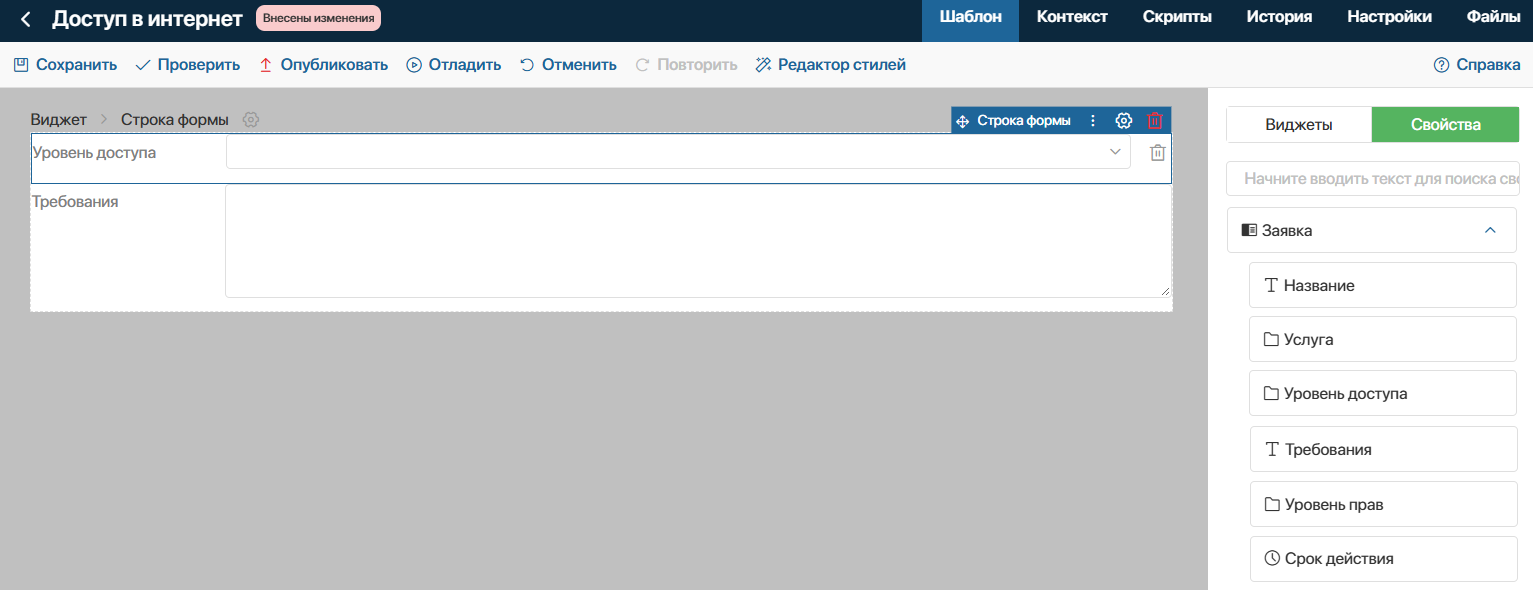
- Сохраните изменения и опубликуйте виджет.
Выполните аналогичный порядок настроек для виджета Учетная запись. В шаблоне виджета разместите вложенные свойства Уровень прав и Срок действия и задайте возможность их редактировать.
Шаг 3. Настроить динамическую форму приложения
- Откройте форму создания приложения Заявка в дизайнере интерфейсов.
- На вкладке Шаблон удалите виджет Стандартная форма элементов и разместите вместо неё свойство Услуга и виджеты, созданные на предыдущем шаге.
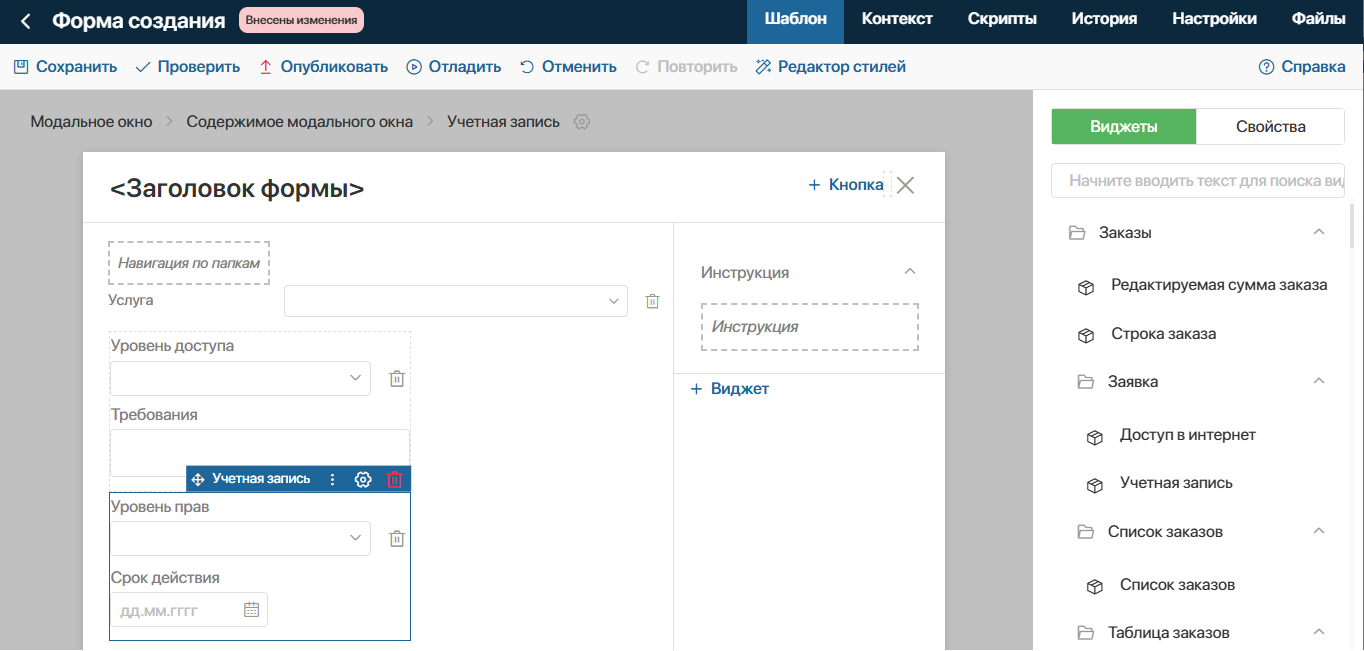
- Чтобы настроить отображение нужного виджета в зависимости от услуги, которую выбрал пользователь, на вкладке Контекст добавьте для каждого виджета переменную с типом Выбор «да/нет»: Показать Доступ в интернет и Показать Учетная запись. Этим переменным с помощью скрипта будет присваиваться значение Да, если виджет нужно показать, и значение Нет — если виджет будет скрыт.
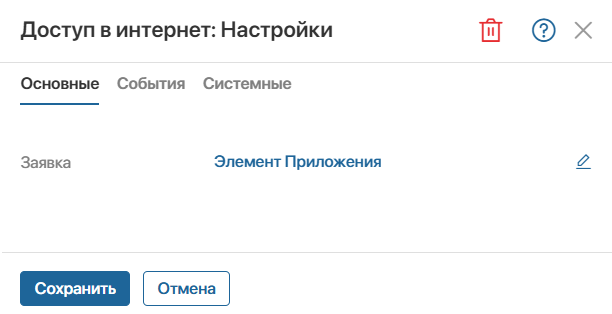
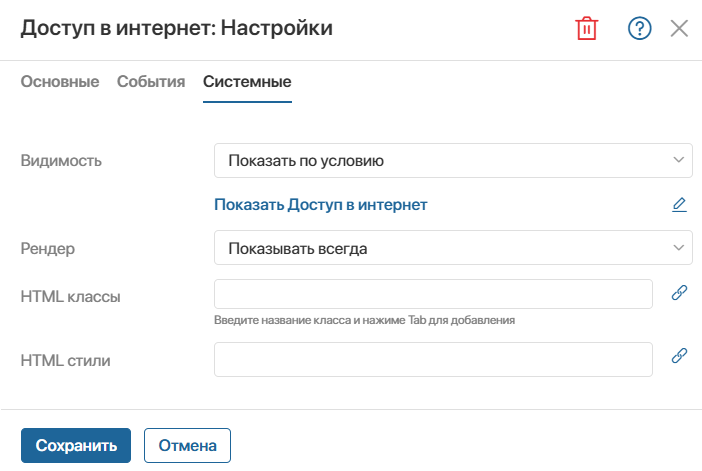
- Перейдите на вкладку Шаблон и затем — в настройки каждого виджета, нажав значок шестерёнки справа от его названия и выбрав кнопку Настроить. В окне настроек укажите связь с текущим элементом и настройте видимость, используя переменные, добавленные на предыдущем шаге:
- на вкладке Основные в поле Заявка установите значение Элемент приложения;
- на вкладке Системные в поле Видимость выберите Показать по условию и укажите переменную Показать <название виджета>.
- В настройках поля Услуга задайте функцию, которая будет выполняться при изменении услуги. Для этого на вкладке События в поле Событие при окончании изменения значения нажмите Создать и введите название функции onChangeService. Затем нажмите Сохранить и Открыть, чтобы перейти к написанию кода.
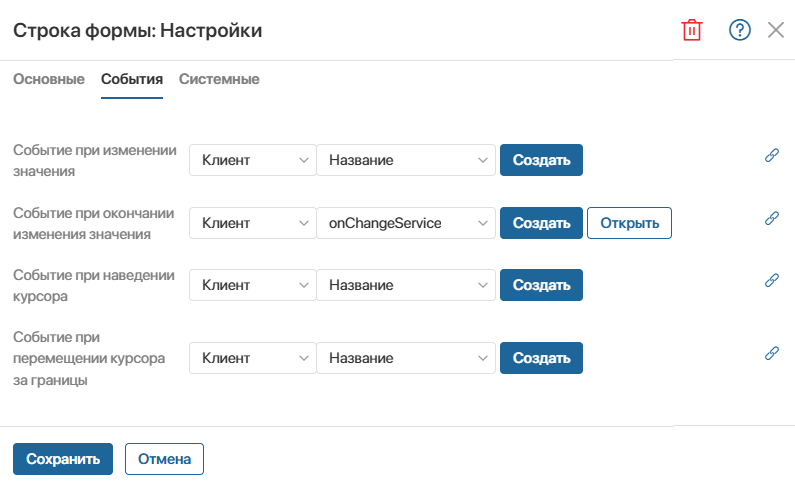
- На открывшейся вкладке Скрипты задайте изменение значений переменных Показать <название виджета> в зависимости от выбранной услуги.
Пример скрипта для функции onChangeService()
async function onChangeService(): Promise<void> { Где:
|
- Сохраните и опубликуйте настройки формы.
Теперь, если пользователь на форме создания заявки выберет услугу, отобразится виджет с атрибутами этой услуги для их заполнения. При сохранении заявки значения атрибутов, введённые в виджете, запишутся в карточку заявки.
