Вы можете отправить текущую версию файла или черновик нового файла на ознакомление или согласование другим пользователям. Например, вам нужно, чтобы сотрудники просмотрели инструкции и внутренние распоряжения или руководитель утвердил техническое задание или презентацию.
Отправить файл можно сразу нескольким коллегам. Каждый из них получит задачу рассмотреть или согласовать документ. На странице файла автоматически сформируется лист ознакомления или согласования, на котором отобразятся резолюции всех пользователей.
Обратите внимание, на ознакомление или согласование отправляется определённая версия файла. Если до завершения процесса кто‑то из сотрудников добавит новую версию файла, процесс прервётся. Все участники получат оповещение об этом, а лист ознакомления или согласования отправится в архив.
После выполнения задачи всеми сотрудниками можно добавить версию файла и отправить её повторно.
Отправить файл на ознакомление
- На странице просмотра файла в верхнем правом углу нажмите кнопку Отправить и выберите На ознакомление.
- В открывшемся окне задайте настройки:
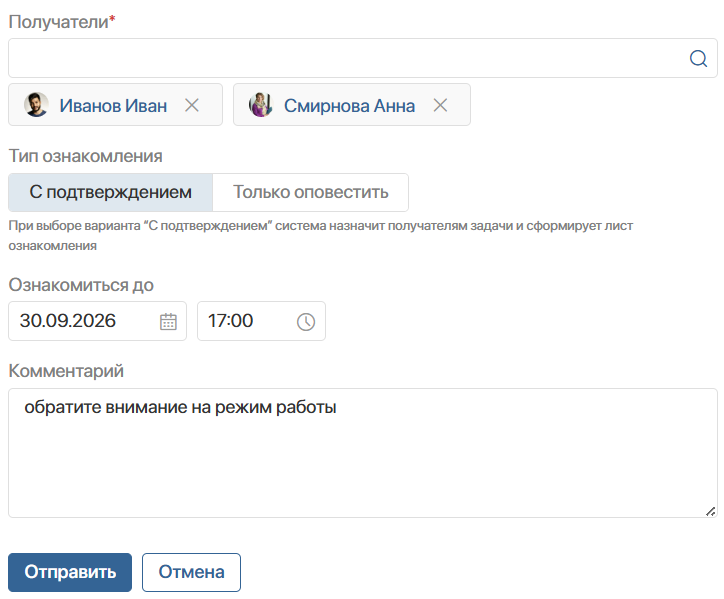
- укажите получателей;
- выберите тип ознакомления:
- С подтверждением — опция включена по умолчанию. Получателям поступит задача ознакомления, в которой можно просмотреть файл. На странице просмотра файла на боковой панели добавится раздел Листы ознакомления;
- Только оповестить — выбранные пользователи получат в #ленту оповещение с ссылкой на файл. При этом лист ознакомления не сформируется;
- добавьте срок ознакомления и комментарий.
- Нажмите кнопку Отправить.
Отправить файл на согласование
- На странице просмотра файла в верхнем правом углу нажмите кнопку Отправить и выберите На согласование.
- В открывшемся окне задайте настройки:
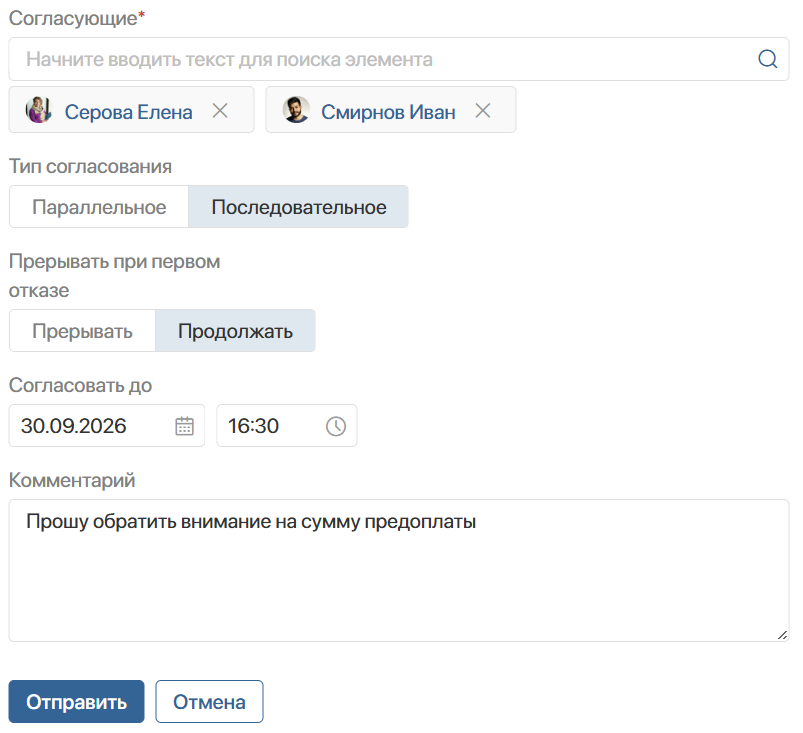
- выберите сотрудников, которые получат задачу согласовать файл. Если указано несколько согласующих, ниже появятся дополнительные опции, чтобы определить логику согласования;
- выберите тип согласования:
- Параллельное — файл отправляется на рассмотрение одновременно всем сотрудникам, указанным в поле Согласующие*. Выберите эту опцию, если последовательность согласования не имеет значения;
- Последовательное — сотрудники получают файл на рассмотрение в той последовательности, в которой заполнено поле Согласующие*. Когда один сотрудник вынесет резолюцию, задача согласования поступит следующему;
- определите действие, которое выполнится при первом отказе в согласовании:
- Прерывать — процесс прервётся. На странице просмотра файла и в задаче согласования появится резолюция Отказано;
- Продолжать — процесс продолжится, но будет вынесена резолюция Отказано;
- укажите срок согласования и комментарий.
- Нажмите на кнопку Отправить.
Задачи ознакомления и согласования
При назначении задачи ознакомления с подтверждением или согласования пользователи могут просмотреть файл и вынести решение по нему. Задача выполняется так же, как при отправке на согласование или ознакомление документов.
Листы ознакомления и согласования
На боковой панели страницы просмотра файла появится блок:
- Листы ознакомления — после постановки задачи ознакомления с подтверждением;
- Листы согласования — после постановки задачи согласования.
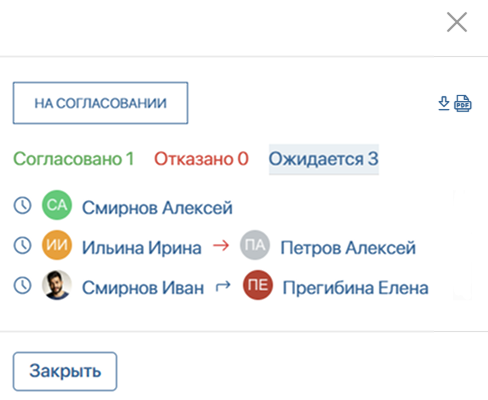
В этом блоке увидите список сотрудников, рассматривающих файл, и их резолюции. Если при ознакомлении или согласовании пользователь оставил комментарий или прикрепил файл, они также отобразятся в листе. Пока исполнитель не примет решение, рядом с его именем отображается значок  . По завершении процесса ознакомления или согласования файла на панели справа вы увидите окончательную резолюцию.
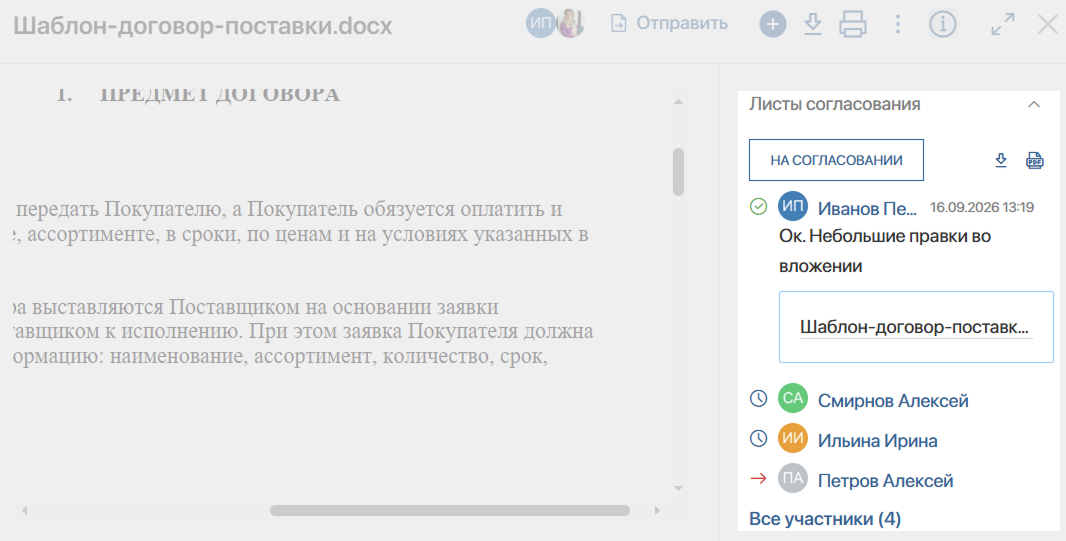
Кроме того, в листе можно:
- посмотреть изначального и текущего исполнителя, если задача переназначалась вручную или автоматически через замещение. Чтобы узнать причину изменения исполнителя, наведите курсор на стрелку между именами сотрудников;
- увидеть список пользователей, которые уже приняли решение или ещё рассматривают задачу. Такая сортировка доступна при отправке файла множеству сотрудников. Для этого нажмите Все участники и выберите фильтр;
- загрузить лист себе на компьютер, нажав:
-
 — для файла формата .xlsx;
 — для файла формата .pdf.
-
Архив листов ознакомления и согласования
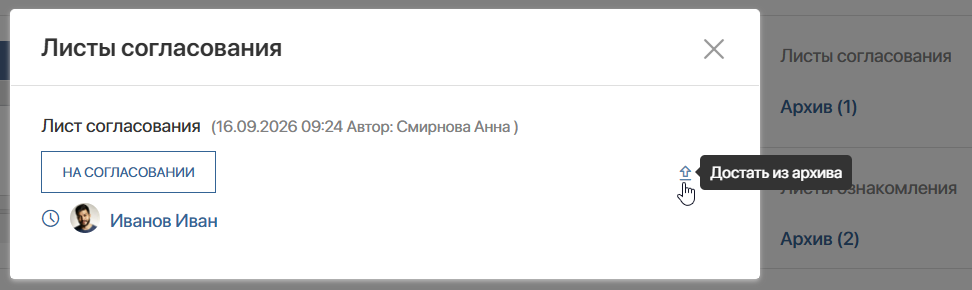
На ознакомление или согласование отправляется определённая версия файла. Когда кто-то из сотрудников добавляет новую версию, текущий лист ознакомления или согласования архивируется. Архив листов доступен всем пользователям и отображается на панели справа от файла.
Пользователи с правами доступа на редактирование файла могут возвращать листы согласования из архива. Рассмотрим пример, когда это может понадобиться.
Сотрудник отправляет файл на согласование. Согласующий изучает его и загружает новую версию с комментариями. Тогда лист попадает в Архив. Чтобы завершить согласование, лист нужно вернуть из архива, а затем вынести резолюцию. В противном случае при попытке завершить задачу, согласующий увидит сообщение о прерванном процессе. В листе при этом отобразится статус Отменено.
Чтобы сделать лист активным, справа от файла выберите Архив и нажмите значок стрелки напротив названия листа. Затем можно закончить согласование и выполнить задачу.