Функция позволяет обновить существующий раздел с помощью импорта файла формата .e365 без создания нового раздела в системе
Например, в одном из подразделений вашей компании изменилась процедура обработки заказа, и это принесло положительный эффект. Чтобы настроить работу в остальных подразделениях аналогичным образом, вы можете экспортировать раздел и с его помощью обновить другие разделы. Это быстрее и надёжнее, чем вносить изменения вручную.
В статье описаны шаги, выполняемые перед обновлением раздела, запуск процесса обновления, а также правила разрешения конфликтов при сравнении компонентов, настроек доступа и параметров регистрации в приложениях типа Документ.
Обновление доступно только администраторам системы.
начало примечание
Полезные статьи:
- «Экспорт раздела» — выгрузить раздел в файл для обновления или импорта;
- «Создать раздел» — установить раздел в систему как новый.
конец примечание
Предварительные шаги перед обновлением
Перед обновлением раздела:
- Для поставки ELMA365 On‑Premises проверьте версию системы.
Если вы переносите раздел между компаниями ELMA365, версия в целевой компании должна быть не ниже той, в которой он подготовлен. Если изменения несовместимы с вашей версией системы, обновление не выполнится или компоненты будут работать некорректно.
- Зафиксируйте текущее состояние раздела, создав его версию.
Если вы дорабатывали раздел, и в компании включено версионирование структур, зафиксируйте текущее состояние перед обновлением. Это позволит вернуться к предыдущей версии, если при обновлении произойдут нежелательные изменения.
Начать обновление
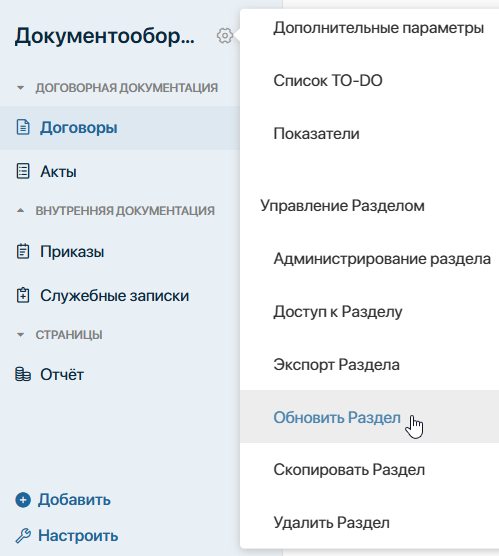
- Перейдите в раздел, который необходимо обновить. Справа от его названия нажмите значок шестерёнки и выберите пункт Обновить Раздел.
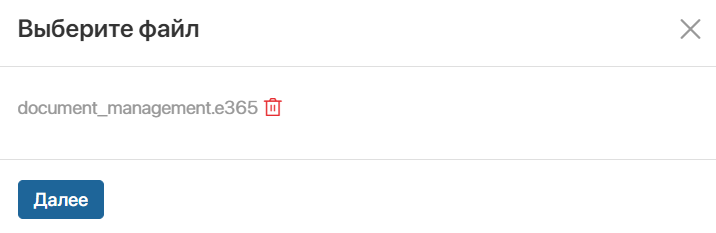
- В открывшемся окне выберите файл формата .e365 с компьютера или из файлов системы с ранее экспортированным разделом. Нажмите Далее.
На этом шаге отобразится предупреждение, если:
- версия системы ниже той, в которой подготовлен раздел, — выберите, отменить или продолжить процесс обновления. При несовместимости изменений с вашей версией обновление не выполнится или компоненты будут работать некорректно;
- текущее состояние раздела отличается от его зафиксированной версии — для корректного обновления раздела сохраните его текущее состояние, нажав Зафиксировать версию. Затем начните обновление.
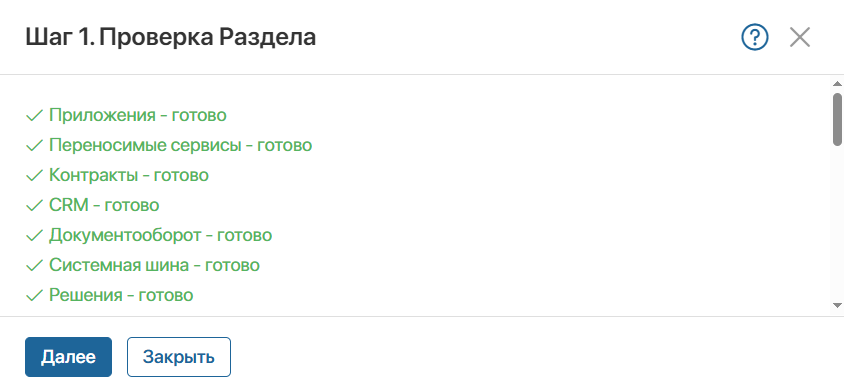
- Запустится проверка версии раздела из загруженного файла. Если будут обнаружены ошибки, например, найдены одинаковые страницы, вы не сможете обновить раздел. Если проверка успешно выполнена, нажмите кнопку Далее.
- Запустится сравнение существующей и загружаемой версий раздела.
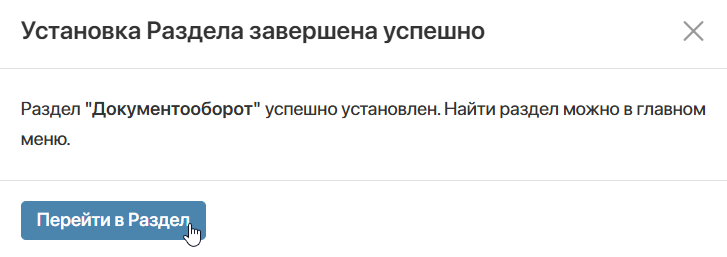
- Когда обновление успешно завершится, нажмите Перейти в Раздел.
Если в системе активировано версионирование структур, после успешного обновления автоматически создаётся новая версия раздела. Подробнее о работе с версиями раздела читайте в статье «Управление версиями конфигурации».
Сравнение существующей и загружаемой версий раздела
На этапе сравнения текущие настройки и компоненты раздела автоматически сопоставляются с версией из загружаемого файла. В зависимости от того, какие изменения и конфликты найдены, последовательно откроются окна для выбора дальнейших действий.
Рассмотрим порядок работы с конфликтами, правила обновления прав доступа, а также синхронизацию настроек регистрации для приложений типа Документ.
Проверка изменений в компонентах раздела
Компоненты, уже существующие в обновляемом разделе, проверяются на изменения в новой версии. Если до обновления вы добавили в существующий раздел новые компоненты, например бизнес-процессы или приложения, обновление на них не повлияет.
Вы увидите список обновлений и конфликтов и сможете принять все вносимые изменения или отменить обновление. Разрешить конфликты по отдельности нельзя.
Чтобы продолжить обновление:
- Ознакомьтесь со списком изменяемых компонентов. Они распределяются по трём вкладкам:
- Конфликты изменений — компоненты, в которые внесены изменения одновременно в существующем разделе и в загружаемой версии. Например, если добавлены поля в одно и то же приложение, в одном бизнес-процессе отредактированы настройки и т. п.
В таблице вы увидите название и код компонента с конфликтом, а также дату и время внесения изменений в существующей и загружаемой версии.
При обновлении для конфликтующих настроек применится версия из файла .e365;
- Конфликты пространства имен — разные компоненты с совпадающим кодом, созданные одновременно в существующем разделе и в загружаемой версии, например, две страницы с кодом info.
В таблице вы увидите название компонента из загружаемой версии. Напротив него отобразится код компонента в текущем разделе и код загружаемого компонента, к которому добавляется цифра, например _1.
При продолжении обновления загружаемый компонент добавится с указанным изменённым кодом, а существующий компонент сохранится неизменным;
- Новые версии — компоненты с изменениями без конфликтов.
- Чтобы принять все изменения, нажмите кнопку Подтверждаю обновление раздела.
Проверка соответствия настроек доступа
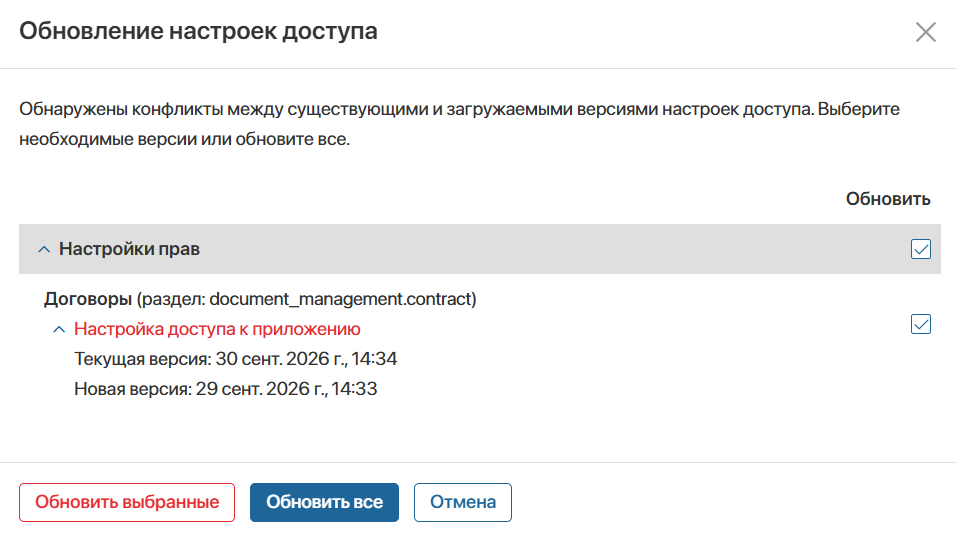
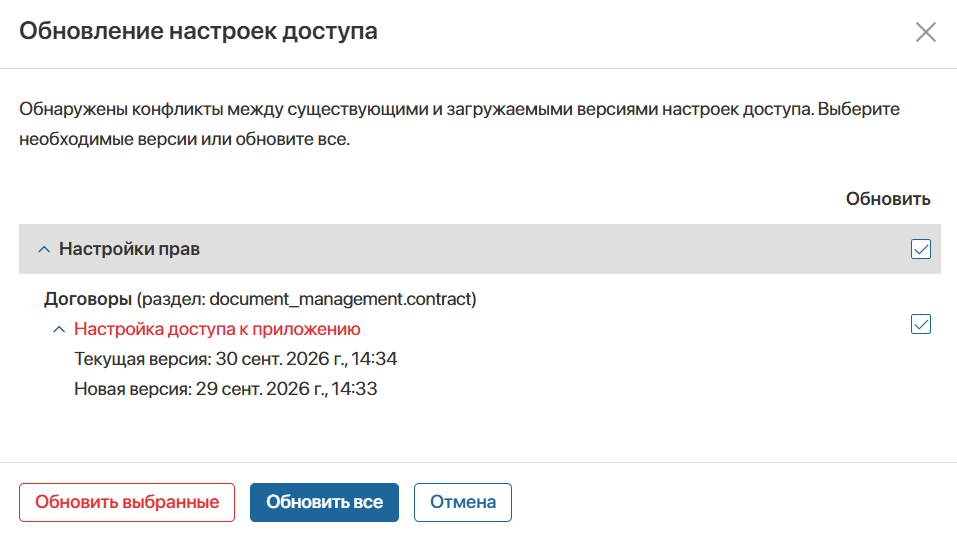
Если в текущей компании редактировались права доступа, появится окно с несовпадениями. Выберите, какие настройки обновить до новой версии. Неотмеченные права останутся прежними. Вы также можете обновить все настройки доступа или отменить обновление.
Проверка соответствия настроек регистрации в приложениях типа «Документ»
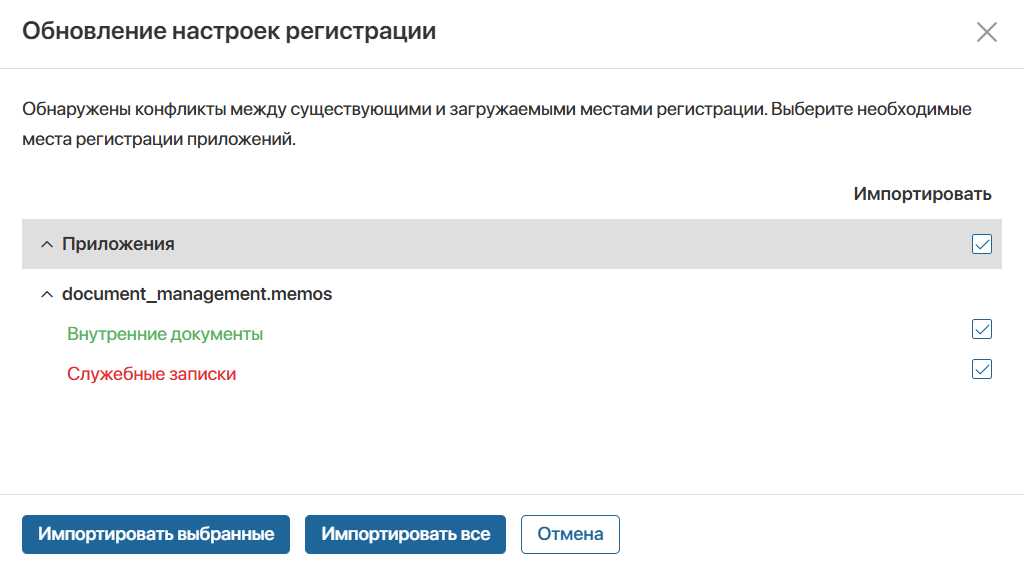
Если в текущей и загружаемой версии раздела не совпадают настройки регистрации, откроется список отличающихся дел из номенклатуры. Они выделены:
- зелёным цветом — дела, которые указаны в настройках регистрации в новой версии раздела, но отсутствуют в текущей версии. Поставьте флажок напротив дела, чтобы добавить его в раздел Номенклатура дел и в настройки регистрации в текущей компании;
- красным цветом — дела, которые используются в настройках регистрации приложений в текущей компании, но отсутствуют в загружаемой версии раздела. Отметьте флажком те дела, которые вы хотите оставить. Неотмеченные дела удалятся из настроек регистрации приложений, но останутся в разделе Номенклатура дел. Вы можете повторно добавить их в настройки регистрации.
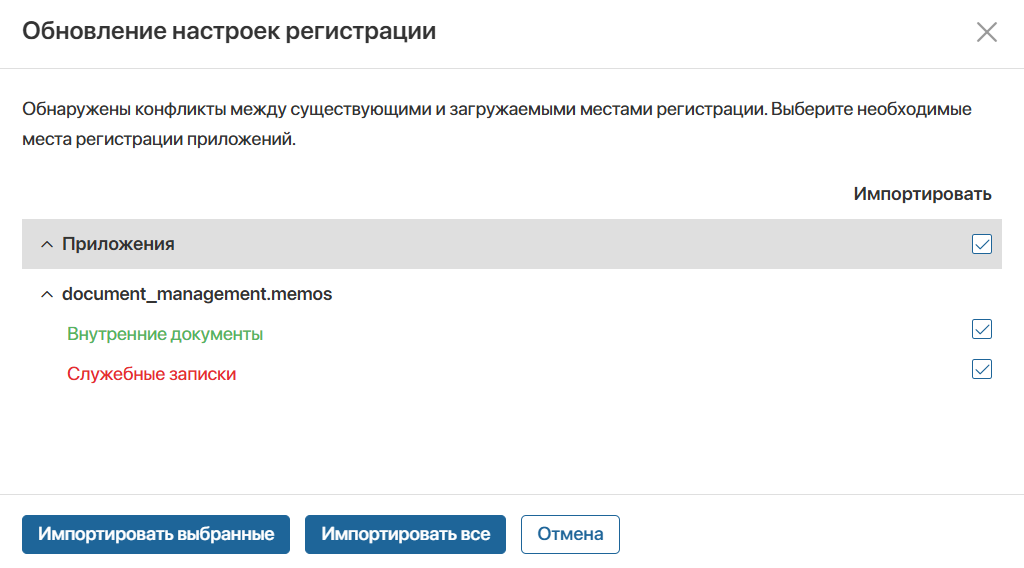
Выберите, импортировать только отмеченные настройки или все изменения.
