Функция позволяет обновить уже установленное решение, загрузив новую версию в виде файла формата .e365 или из каталога ELMA365 Store. В ходе обновления можно принять все изменения или использовать режим мягкого обновления, если нужно сохранить собственные доработки форм, процессов и т. д.
В статье описаны шаги, выполняемые перед обновлением раздела, запуск процесса обновления, а также правила разрешения конфликтов при сравнении компонентов, настроек доступа и параметров регистрации в приложениях типа Документ. Кроме того, представлена логика и примеры мягкого обновления.
Обновление доступно только администраторам системы.
начало примечание
Полезные статьи:
- «Экспорт решения в файл .e365» — выгрузить решение в файл .e365 для обновления или импорта;
- «Экспорт решения в ELMA365 Store» — выгрузить решение в официальный каталог.
конец примечание
Предварительные шаги перед обновлением
Перед переходом к обновлению решения:
- Для поставки ELMA365 On‑Premises проверьте версию системы.
При переносе изменений между компаниями ELMA365 версия в целевой компании должна быть не ниже той, в которой подготовлено решение. Если изменения несовместимы с вашей версией системы, обновление не выполнится или компоненты будут работать некорректно.
- Зафиксируйте текущее состояние решения, создав его версию.
Если вы дорабатывали решение, и в компании включено версионирование структур, зафиксируйте текущее состояние перед обновлением. Это позволит вернуться к предыдущей версии, если при обновлении произойдут нежелательные изменения.
- Проверьте наличие нужных лицензий.
Если новая версия решения включает лицензируемые компоненты и функции, активируйте требуемый пакет лицензий.
Начать обновление решения
- Перейдите к началу обновления одним из двух способов:
- Если решение импортировано из ELMA365 Store — установите решение из каталога повторно. В карточке решения на вкладке Версии также можно ознакомиться со списком обновлений и скачать файл формата .е365 с актуальной версией решения.
- Загрузите файл формата .e365 — выберите файл с локального компьютера или из файлов системы и нажмите Далее.
На этом шаге отобразится предупреждение, если:
- версия системы ниже той, в которой подготвлено решение, — выберите, отменить или продолжить процесс обновления. При несовместимости изменений с вашей версией обновление не выполнится или компоненты будут работать некорректно;
- текущее состояние решения отличается от его зафиксированной версии — для корректного обновления решения сохраните его текущее состояние, нажав Зафиксировать версию. Затем начните обновление.
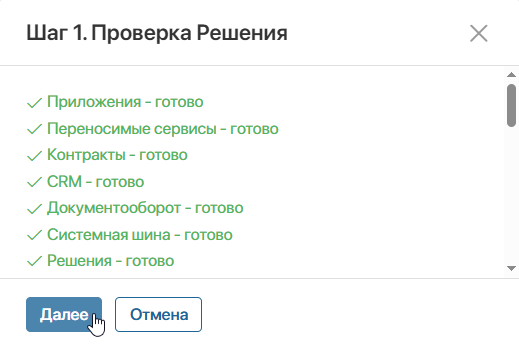
- Запустится проверка компонентов загружаемой версии решения из файла. Если будут обнаружены ошибки, например, в версию добавлены зависимости от другого решения или нарушена целостность решения из‑за удаления компонентов, вы не сможете закончить обновление.
Если в новой версии решения есть приложения, виджеты или бизнес-процессы, поля из которых ссылаются на приложения в составе пакета лицензий, вы увидите уведомление об этом. Вы можете продолжить обновление решения, однако для корректной работы потребуется активировать используемый пакет лицензий.
При успешной проверке решения нажмите кнопку Далее.
- Загруженная версия сравнивается с существующим в системе решением. При обнаружении конфликтов вы разрешаете их и завершаете обновление.
Если в системе активировано версионирование структур, после успешного обновления автоматически создаётся новая версия решения. Подробнее об этом читайте в статье «Управление версиями конфигурации».
Сравнение существующей и загружаемой версий решения
На этапе сравнения текущие настройки и компоненты решения автоматически сопоставляются с загружаемой версией. В зависимости от того, какие изменения и конфликты найдены, последовательно откроются окна для выбора дальнейших действий.
Рассмотрим порядок работы с конфликтами, правила обновления прав доступа, а также синхронизацию настроек регистрации для приложений типа Документ.
Проверка изменений в компонентах решения
Компоненты, уже существующие в обновляемом решении, проверяются на изменения в новой версии. Если до обновления вы добавили в существующее решение новые компоненты, например бизнес-процессы или приложения, обновление на них не повлияет.
Вы увидите список изменений и конфликтов и сможете принять все вносимые правки, использовать мягкое обновление для сохранения своих изменений или отменить операцию.
Чтобы продолжить обновление:
- Ознакомьтесь со списком изменяемых компонентов. Они распределяются по трём вкладкам:
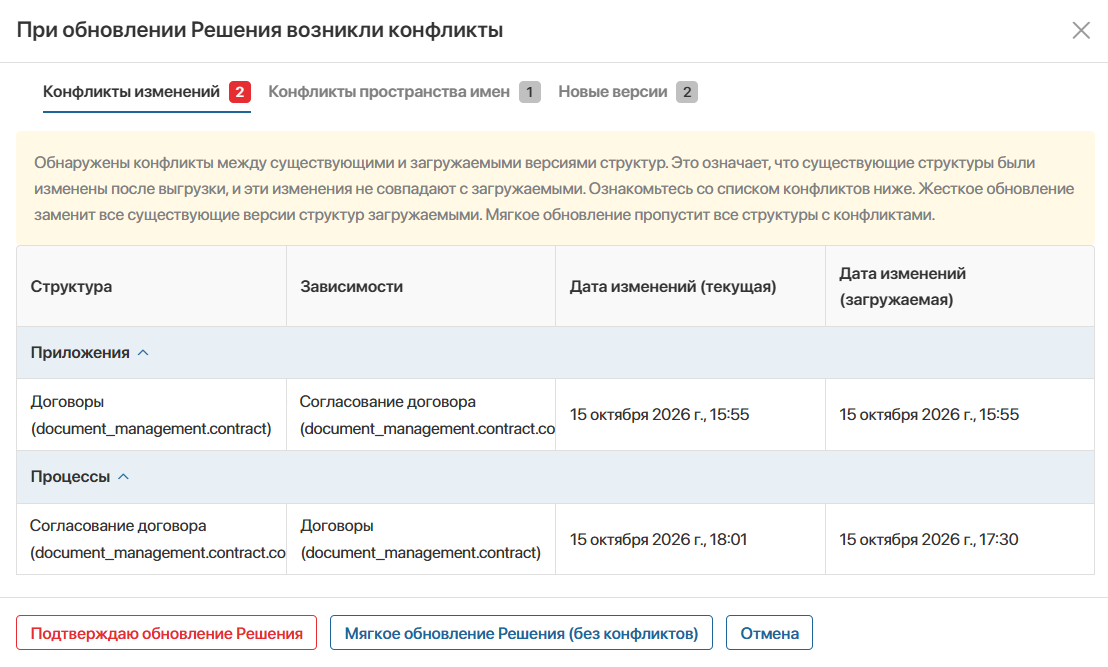
- Конфликты изменений — компоненты, в которые внесены изменения одновременно в текущей компании и в загружаемой версии решения. Например, если добавлены поля в одно и то же приложение, в одном бизнес-процессе отредактированы настройки и т. п.
В таблице вы увидите названия и коды компонентов с конфликтами. Напротив них отображаются зависимые от них компоненты, например процессы на уровне приложения с конфликтом. Вы также можете посмотреть даты внесения изменений в текущей компании и в загружаемой версии.
При подтверждении обновления для конфликтующих настроек применится версия из файла .e365. Если нужно сохранить текущие настройки, используйте мягкое обновление;
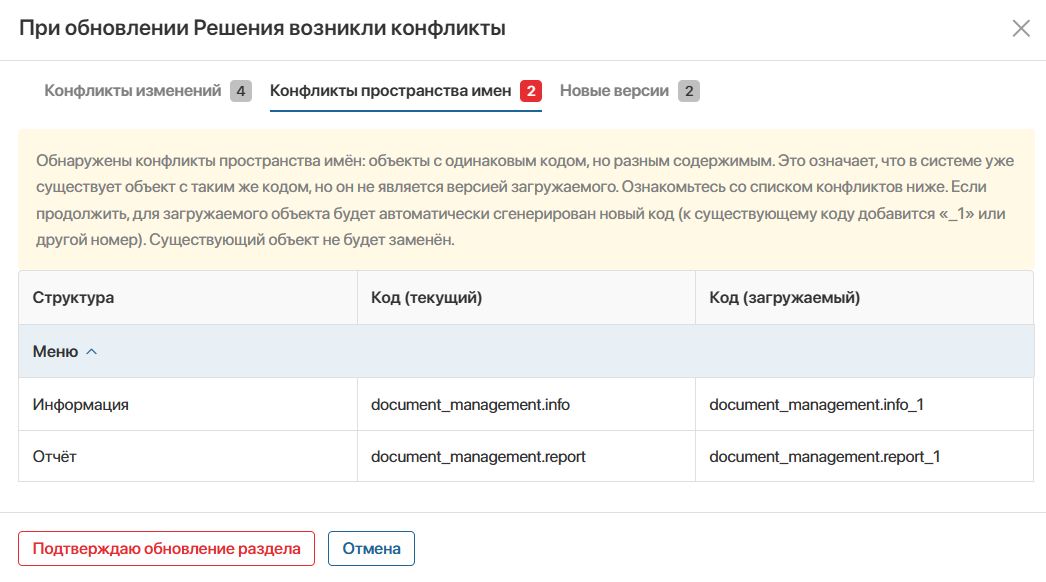
- Конфликты пространства имен — разные компоненты с совпадающим кодом, созданные одновременно в текущей компании и в загружаемой версии решения, например, страницы с кодом info.
В таблице вы увидите название компонента из загружаемой версии. Напротив него отобразится код компонента в текущей компании и код загружаемого компонента, к которому добавляется цифра, например _1.
При продолжении обновления загружаемый компонент добавится с указанным изменённым кодом, а существующий компонент сохранится неизменным;
- Новые версии — компоненты с изменениями без конфликтов.
- Выберите вариант обновления:
- подтвердить обновление решения — новая версия решения полностью заменит существующую. Ваши изменения не сохранятся;
- выполнить мягкое обновление;
- отменить обновление.
Проверка соответствия настроек доступа
Если в текущей компании редактировались права доступа, выберите в открывшемся окне, какие настройки обновить до новой версии. Неотмеченные права останутся прежними. Вы также можете обновить все настройки доступа или отменить обновление.
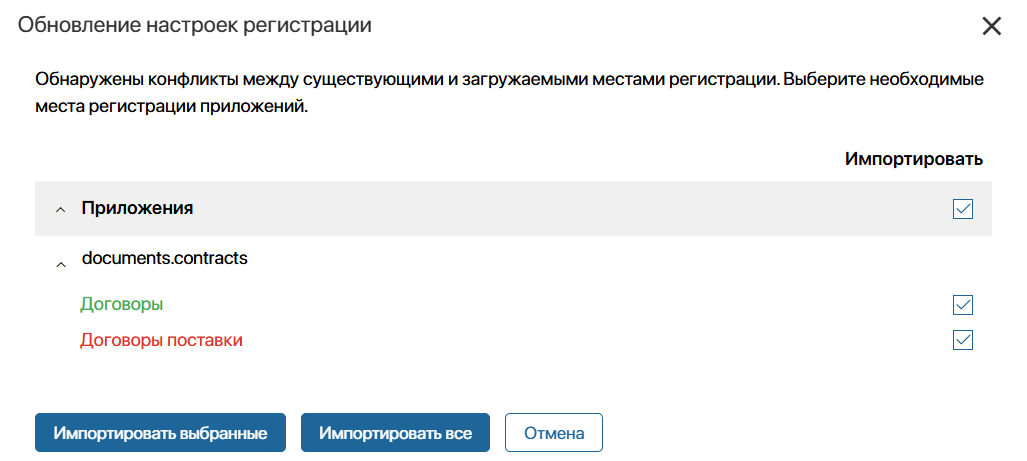
Проверка соответствия настроек регистрации в приложениях типа «Документ»
Если в текущей и загружаемой версии решения не совпадают настройки регистрации, откроется список отличающихся дел из номенклатуры. Они выделены:
- зелёным цветом — дела, которые указаны в настройках регистрации в новой версии решения, но отсутствуют в текущей версии. Поставьте флажок напротив дела, чтобы добавить его в раздел Номенклатура дел и в настройки регистрации в текущей компании;
- красным цветом — дела, которые используются в настройках регистрации приложений в текущей компании, но отсутствуют в загружаемой версии. Отметьте флажком те дела, которые вы хотите оставить. Неотмеченные дела удалятся из настроек регистрации приложений, но останутся в разделе Номенклатура дел. Вы можете повторно добавить их в настройки регистрации.
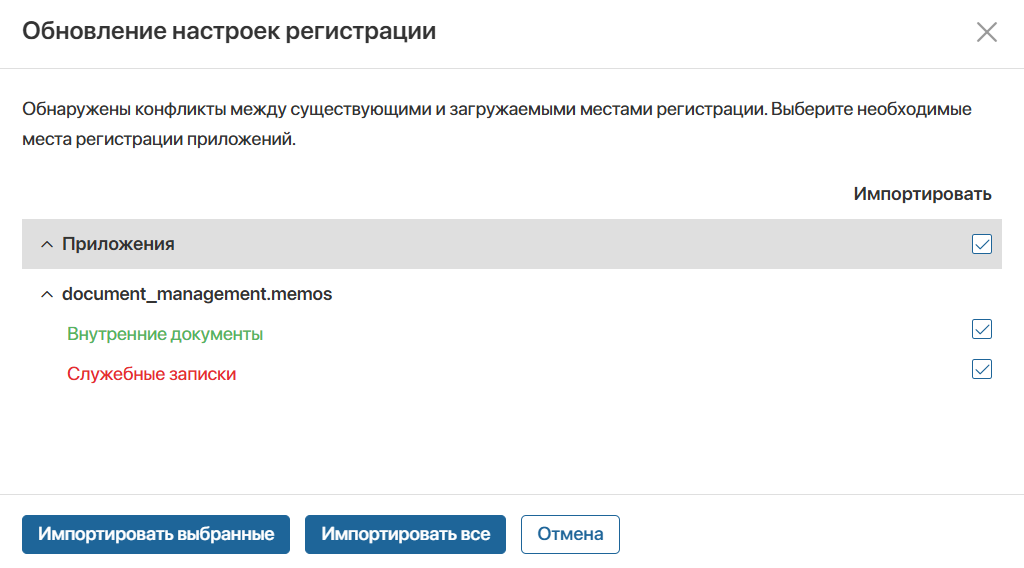
Выберите, импортировать только отмеченные настройки или все изменения.
Мягкое обновление решения
Вы можете использовать этот вариант обновления, если возникли конфликты между установленной и новой версией решения. Опция позволяет сохранить изменения, которые вы внесли в такие компоненты, как бизнес-процессы, приложения, их формы, страницы и виджеты, модули. В процессе мягкого обновления:
- компоненты с конфликтами не обновятся, ваши изменения сохранятся;
- другие составляющие решения обновятся, если их нет в списке конфликтов и они не содержат ссылки на компоненты с конфликтами;
- новые составляющие решения добавятся, если они не содержат ссылки на компоненты с конфликтами.
Рассмотрим примеры.
Кейс 1. Конфликт в компоненте решения
Вы добавили свойство А в контекст приложения, которое входит в состав решения. В новой версии решения:
- в контекст этого приложения добавлено свойство В;
- на форму создания приложения вынесен виджет С.
Результат мягкого обновления:
- Возникнет конфликт в приложении, оно не обновится. Свойство В не добавится в его контекст, свойство А сохранится.
- Форма создания приложения обновится, в ней не будет конфликта. Виджет С добавится.

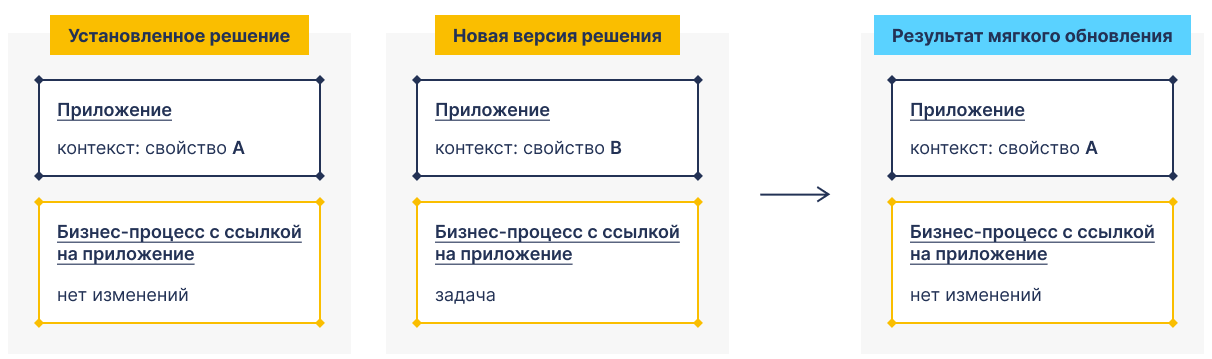
Кейс 2. Ссылка на компонент с конфликтом
Исходное решение содержит:
- приложение, в контекст которого вы добавили свойство А;
- бизнес-процесс, в котором есть переменная, которая ссылается на это приложение.
В новой версии решения в контекст приложения добавлено свойство В, а на схему процесса добавлена задача.
Результат мягкого обновления:
- Возникнет конфликт в приложении, оно не обновится. Свойство В не добавится в его контекст, свойство А сохранится.
- Бизнес-процесс не обновится, т. к. он ссылается на приложение, в котором возник конфликт.
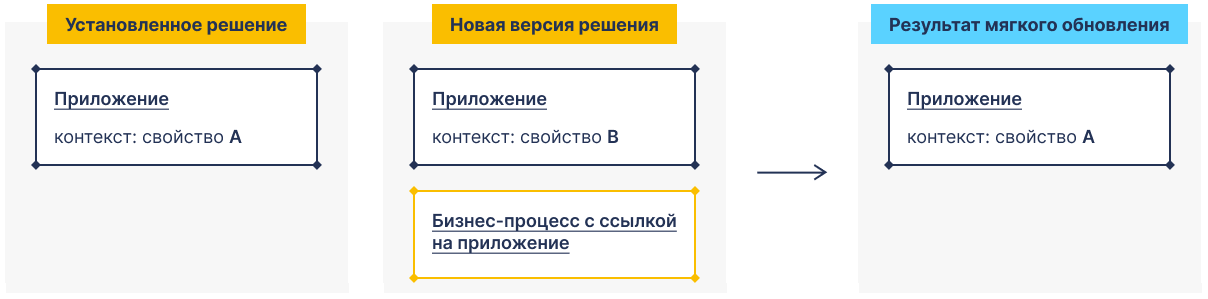
Кейс 3. Новый компонент решения содержит ссылку на компонент с конфликтом
Вы добавили свойство А в контекст приложения, которое входит в состав решения.
В новой версии решения:
- в контекст приложения добавлено свойство В;
- добавлен новый процесс, который ссылается на это приложение.
Результат мягкого обновления:
- Возникнет конфликт в приложении, оно не обновится. Свойство В не добавится в его контекст, свойство А сохранится.
- Новый бизнес-процесс не добавится, т. к. он ссылается на приложение с конфликтом.
Мягкое обновление заблокированного раздела
Если решение содержит заблокированный раздел, мягкое обновление игнорирует зависимости между этим разделом и разблокированным разделом, в котором найдены конфликты. В этом случае компоненты заблокированного раздела (приложения, процессы, виджеты) обновятся.
Рассмотрим особенности такого обновления. Компоненты заблокированного раздела:
- обновятся, если они ссылаются на компоненты разблокированного раздела, в которых найдены конфликты;
- обновятся, если на них ссылаются компоненты разблокированного раздела, в которых найдены конфликты;
- НЕ обновятся, если в них самих обнаружены конфликты;
- НЕ обновятся, если есть зависимости между ними и компонентами другого заблокированного раздела, в которых найдены конфликты.
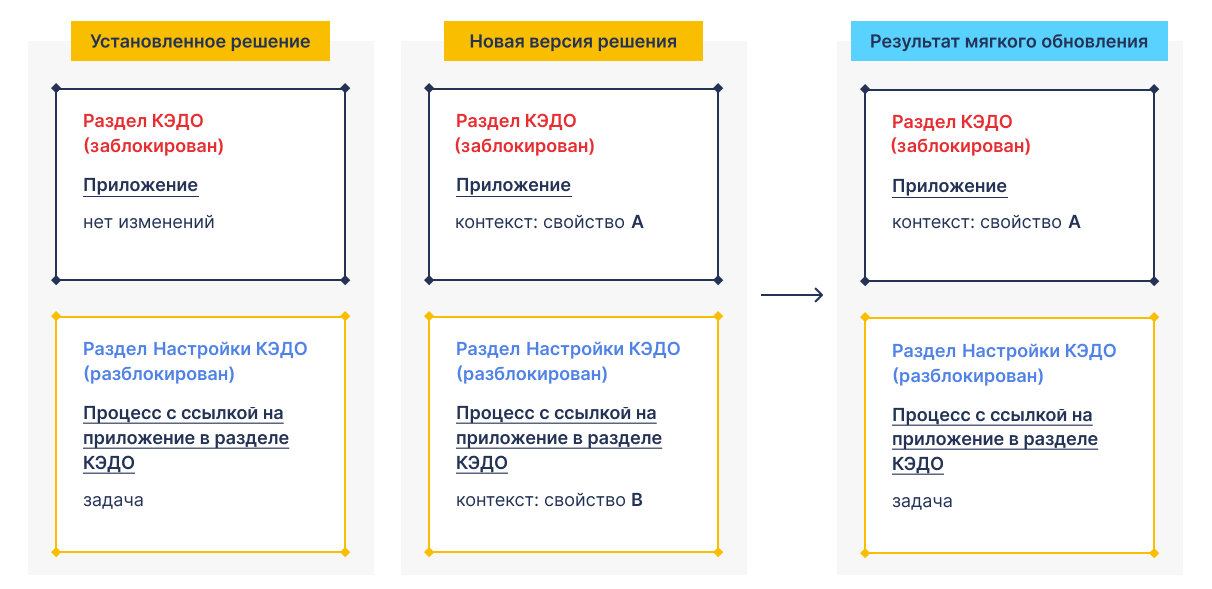
Разберём кейс на примере решения КЭДО, которое содержит заблокированный раздел КЭДО и доступный для внесения изменений раздел Настройки КЭДО:
- В установленной версии решения на уровне раздела Настройки КЭДО добавим задачу в процесс, который ссылается на приложение заблокированного раздела КЭДО.
- Предположим, что в новой версии решения:
- на уровне раздела КЭДО в контекст приложения, которое связано с изменённым процессом, добавлено свойство А;
- на уровне раздела Настройки КЭДО в контекст процесса, который мы изменили, добавлено свойство В.
- Запустим обновление решения.
- На этапе его проверки отобразятся конфликты в процессе, который изменён на уровне раздела Настройки КЭДО. В этом конфликте мы увидим зависимости с приложением в заблокированном разделе КЭДО.
- Применим мягкое обновление решения и получим следующий результат:
- приложение на уровне заблокированного раздела КЭДО обновится, свойство А добавится в контекст приложения. Найденные в конфликте зависимости будут проигнорированы;
- процесс на уровне разблокированного раздела Настройки КЭДО не обновится. Задача в нём сохранится, свойство В не добавится в контекст процесса.