На формах, в виджетах, задачах бизнес-процессов и т. д. используются поля разных типов. Тип поля выбирается в зависимости от того, какие данные нужно хранить, передавать и отображать. Например, для комментария используется поле типа Строка, а для суммы договора — Деньги.
В статье описаны назначение, настройки и ограничения типов данных, а также рекомендации, какой тип выбрать для вашей задачи.
Добавлять поля на формы, страницы и в контекст процессов могут только администраторы системы.
Подробнее о добавлении полей на формы читайте в статье «Вкладка „Контекст“», а о работе с типами данных в скриптах — в справке ELMA365 TS SDK.
Обзор доступных типов полей
В таблице кратко приведены использование и особенности всех типов полей, доступных в ELMA365.
Тип данных |
Назначение |
Что важно при настройке |
Связанные статьи |
Для внесения текстовой информации. |
Указывается вариант отображения: строка, текст, скрытый текст или Markdown. Доступны валидаторы, маска ввода и значение по умолчанию. |
||
Для ввода целых или дробных чисел. Не рекомендуем для денежных сумм и финансовых расчётов. |
Задаётся тип числа — целое или дробное. Для дробного числа задаётся отображение от двух до десяти знаков после разделителя. Вычисления с дробными числами могут быть неточными из-за особенностей JavaScript. |
||
Для выбора одного из двух вариантов. |
Поле отображается как флажок или переключатель. Можно задать названия для значений и выбрать вариант по умолчанию. |
||
Для указания даты, времени или даты и времени. |
Можно выбрать формат, включить подстановку текущей даты, определить обязательность времени и время по умолчанию, использовать фиксированный часовой пояс. |
— |
|
Для выбора одного или нескольких вариантов из списка. |
Для одиночного выбора доступны список и радиокнопки, для множественного — список. Можно задать фиксированный набор вариантов или формировать их скриптом. |
||
Для ввода чисел с кодом валюты. Рекомендуем использовать для денежных сумм и финансовых расчётов. |
Задаются валюта и число знаков после целого. После смены валюты ранее сохранённые значения не изменяются автоматически. |
— |
|
Для хранения учётных записей мессенджеров. |
Можно выбрать тип учётной записи и разрешить несколько значений. |
||
Для ввода телефонного номера. |
Можно выбрать тип номера, разрешить несколько значений, настроить строгость валидации и указать добавочный номер. |
— |
|
Для ввода адреса электронной почты. |
Можно выбрать тип адреса, разрешить несколько значений и настроить строгость валидации. Поддерживаются домены на русском языке. |
||
Для прикрепления изображений поддерживаемых форматов. |
Можно разрешить одно или несколько изображений и выбор фрагмента при загрузке. |
— |
|
Для прикрепления файлов любого формата. |
Можно разрешить один или несколько файлов. При смене режима Несколько на Один лишние файлы удаляются после сохранения элемента. |
||
Для внесения фамилии, имени и отчества. |
— |
— |
|
Для выбора элементов любых приложений. |
Можно выбрать один элемент любого приложения или несколько элементов одного либо разных приложений. |
— |
|
Для ссылки на внешний интернет ресурс, документ или раздел ELMA365. |
Настраиваются открытие в новом окне, отображаемое название и значение по умолчанию. |
— |
|
Для структурирования данных по строкам и колонкам.
|
Можно добавлять колонки с данными и формулами, а также настраивать внешний вид таблицы. |
Отображение таблицы на формах разного типа |
|
Для ссылки на папку раздела Файлы. |
Можно разрешить выбор одной или нескольких папок. |
||
Для выбора пользователей, групп и элементов оргструктуры. |
Можно разрешить выбор заблокированных и приглашённых пользователей. |
||
Для выбора пользователей системы. |
Можно разрешить выбор одного или нескольких пользователей, отобразить заблокированных и приглашённых, ограничить доступные значения. |
||
Для отображения ссылки на элемент приложения. |
Задаётся приложение для указания элементов. Можно разрешить выбор одного или нескольких элементов и ограничить доступные значения. При размещении поля на форме приложения есть дополнительные опции для настройки взаимодействия между полями двух приложений. |
Значения по умолчанию для новых элементов Ограничить выбор значений в поле |
|
Для указания приложений системы. |
Можно разрешить выбор одного или нескольких приложений. |
— |
|
Для передачи событий из дочернего пользовательского виджета в родительский, например события нажатия на кнопку. |
Используется в контексте пользовательского виджета и связывается со скриптом. |
||
Для передачи или хранения произвольных данных в контексте виджета. Служебный тип для скриптов. |
— |
||
Для ссылки на созданный в системе отчёт. |
Поле создаётся в дизайнере интерфейсов и доступно на формах и страницах только для чтения. |
Как выбрать между типами полей
Некоторые типы полей похожи по использованию, но отличаются возможностями и ограничениями. Рассмотрим некоторые задачи, для решения которых можно выбрать разные типы полей.
Выбрать поле для указания вариантов из списка
Чтобы предоставить пользователю список вариантов для выбора, можно использовать поля типов Категория и Приложение.
Тип поля |
Особенности списка |
Когда использовать |
Пример |
Категория |
Список вариантов задаётся администратором в настройках поля или формируется с помощью скрипта. Пользователь выбирает из предложенных значений. |
Когда список используется на конкретной форме, и пользователям не требуется самостоятельно добавлять варианты. |
Приоритет заявки от клиента: низкий, средний или высокий. Список вариантов остаётся неизменным, справочник приоритетов не нужен. |
Приложение |
Каждый вариант — отдельный элемент приложения. Пользователи с соответствующими правами могут добавлять и изменять элементы. |
Когда пользователям нужно пополнять список или использовать общий справочник в нескольких приложениях и процессах. |
Выбор филиала компании при добавлении документов в систему. Перечень может периодически пополняться и используется для разных типов документов, хранящихся в отдельных приложениях. |
Выбрать поле для структурирования данных
Вы можете структурировать связанные данные на форме, например, в карточке заказа для каждой его позиции указывать отдельно товар, единицу измерения, количество и т. д. Для этого можно использовать поля типов Приложение и Таблица.
Тип поля |
Особенности хранения |
Когда использовать
|
Пример |
Приложение |
Записи хранятся в виде элементов отдельного приложения, а поле содержит ссылки на них. Данные приложения можно использовать в отчётах и виджетах График и Таблица. |
Когда связанные записи из одного приложения нужно использовать в других приложениях и процессах или собирать по ним общие отчёты.
|
В карточку заказа записываются элементы приложения Позиции заказов. Для каждой позиции в отдельных полях указывается товар, количество и т. д. По этим данным можно собирать статистику продаж определённого товара из всех заказов компании.
|
Таблица |
Данные хранятся в строках и колонках таблицы в контексте определённого приложения, процесса и т. д. Если поле расположено на странице, можно использовать для аналитики виджет График.
|
Когда данные нужны внутри конкретной формы или экземпляра процесса, и их не требуется хранить как отдельные записи. Также тип подходит для промежуточного представления и обработки данных.
|
В карточке встречи с клиентом договорённости фиксируются в таблице с колонками Вопрос, Решение, Комментарий ответственного. Участники видят итоги встречи в одном месте. Собирать общую аналитику по договорённостям из разных встреч не требуется. |
Описание типов полей
Рассмотрим использование и настройки всех доступных типов данных.
Строка
Применяется для внесения текстовой информации.

Возможны варианты отображения в виде строки или текста. Также доступны следующие варианты:
- Скрытый — используется для визуального скрытия данных, например пароля, специальными символами. Значение в поле можно увидеть при вводе и редактировании, нажав значок перечёркнутого глаза
 . На форме просмотра элемента текст скрыт и значок просмотра недоступен;
- Markdown — позволяет форматировать вводимую информацию с помощью разметки. Подробнее об этом читайте в статье «Разметка Markdown для типа данных „Строка“».
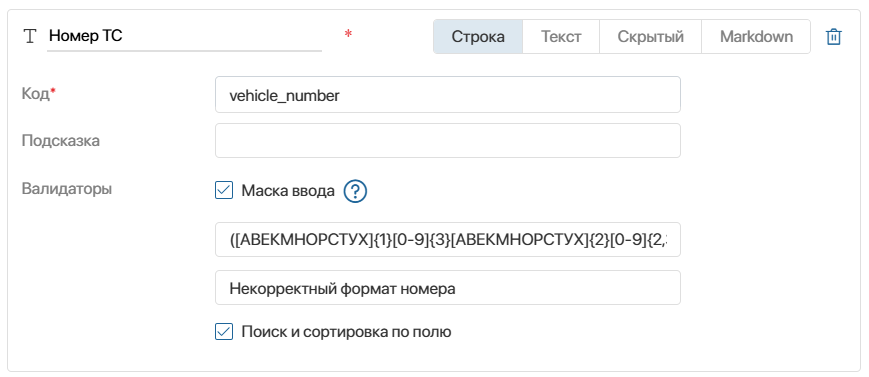
Кроме общих настроек, у данного типа есть дополнительные опции:
- Валидаторы — позволяет задать шаблон, с помощью которого будет проверяться корректность введённой информации;
- Маска ввода — в качестве маски используются регулярные выражения. В маске доступны только выражения без флагов. Подробнее про написание регулярных выражений можно прочитать в документации MDN Web Docs;
- Сообщение при несоответствии маске ввода — текст сообщения, который будет отображаться при вводе строки, не отвечающей требованиям введённого регулярного выражения. Подробнее об этом читайте в статье «Маски для типа данных „Строка“»;
- По умолчанию — в расширенном режиме настройки форм для вариантов Текст и Markdown можно указать информацию, которая отобразится в поле ввода, например, рекомендации по заполнению. При работе с полем пользователь сможет отредактировать добавленный текст. Для варианта Markdown доступен предпросмотр текста с применённым форматированием как при настройке поля, так и во время его заполнения.
Число
Данное поле используется для ввода целых или дробных чисел. Указывать другие символы нельзя.

Важно: для денежных сумм и финансовых расчётов используйте поле типа Деньги, поскольку при вычислениях с дробными числами может возникать погрешность. Подробнее читайте в статье «Неточные вычисления в JavaScript».
При добавлении поля типа Число выберите:
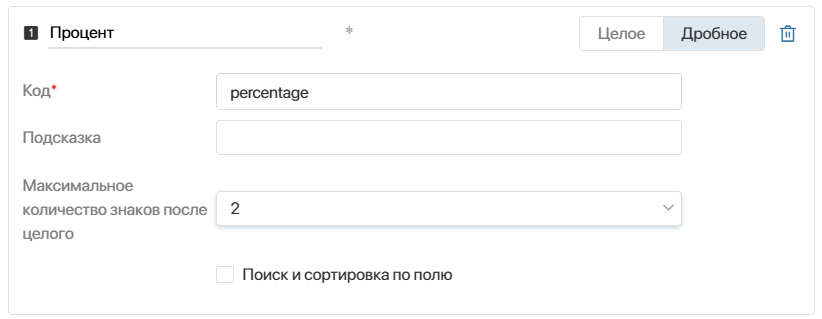
- Целое или Дробное — определяет формат числа для ввода;
- Максимальное количество знаков после целого — настройка доступна только для дробного числа и позволяет указать, сколько знаков после разделителя будет отображаться в поле. Значение выбирается из списка от двух до десяти. Например, поле на форме заполняется по формуле, и для него указано ограничение 2 знака после целого. Если в результате вычислений получилось число 3,14159, в поле отобразится 3,14.
При ручном вводе числа на форме создания или редактирования пользователь также сможет указать только допустимое количество знаков.
Вычисление дробного числа в системе может быть неточным по причине особенностей исполнения языка JavaScript в браузере пользователя и в NodeJS на сервере.
Выбор «да/нет»
Добавляет на форму флажок или переключатель и позволяет пользователям выбрать один из возможных вариантов.
По умолчанию доступны значения Да и Нет, но вы можете переименовать их.
Чтобы одно из значений отображалось на форме по умолчанию, отметьте его флажком. При необходимости вы сможете изменить значение поля на форме.
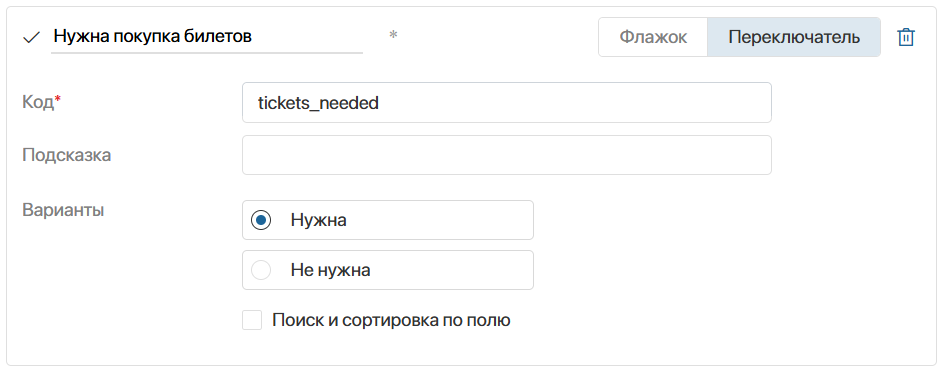
Варианты отображения:
- Флажок

- Переключатель

Если вы хотите изменить вариант отображения, указанный при создании поля, перейдите в настройки формы приложения, выберите поле и отметьте нужную опцию.
При разработке интерфейсов можно использовать виджет Чекбокс, который показывает переменную типа Выбор «да/нет» в виде флажка с текстом описания справа от него. Например, добавьте виджет на форму или страницу, если описание длинное и нужно разместить его в одну строку.
Дата/время
Используйте этот тип, чтобы пользователь мог указать на форме дату или время.
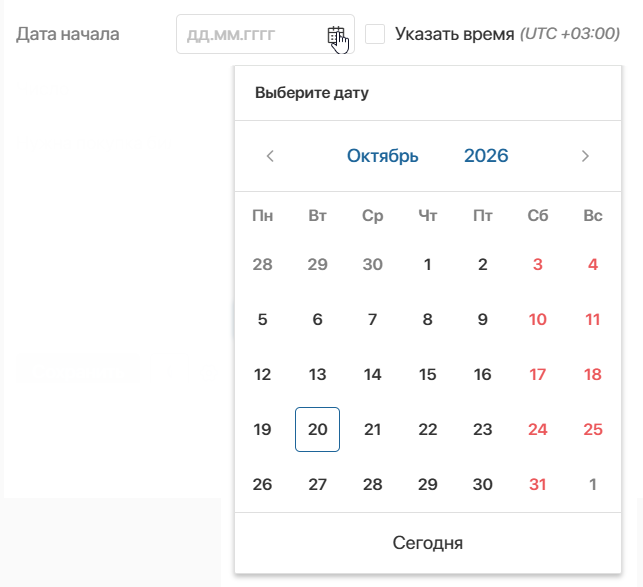
Чтобы настроить поле:
- Выберите формат отображения значения:
- Дата/Время — на форме указывается дата и время;
- Дата — на форме нужно выбрать только дату. При этом автоматически устанавливается время 00:00;
- Время — на форме нужно указать только время.
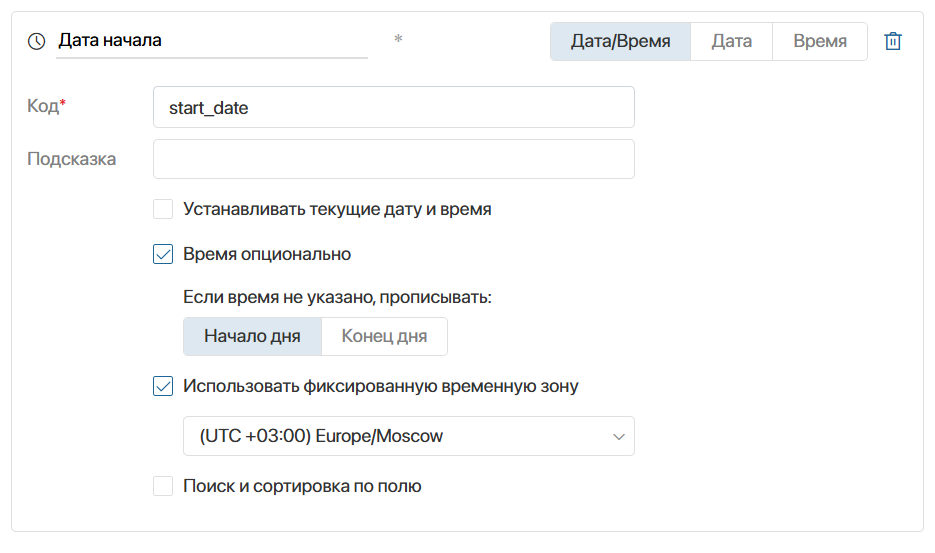
- Задайте дополнительные настройки:
- Устанавливать текущую дату и время — в поле будет по умолчанию указана текущая дата и время. При выборе данной опции для переменной бизнес-процесса подставится дата запуска этого процесса;
- Время опционально — для опции Дата/Время можно сделать указание времени необязательным.

Определите, какое время устанавливается по умолчанию:
- Начало дня — 00:00;
- Конец дня — 23:59;
- Использовать фиксированную временную зону — включите настройку, чтобы для всех пользователей дата и время в поле отображались в одинаковом часовом поясе. Выберите его из выпадающего списка. При заполнении и просмотре значения он показывается справа от поля.

Категория
Данный тип помогает настроить поле для выбора одного или нескольких вариантов из списка. Вы можете:
- задать фиксированный набор вариантов в настройках поля — например, способы оплаты;
- определять варианты динамически скриптом — например, получать статусы приложения и позволять пользователю выбрать один из них. При изменении статусов список вариантов автоматически обновится. Подробнее о работе с типом данных Категория в скриптах читайте в справке ELMA365 TS SDK.
Обратите внимание, список вариантов можно также предоставить пользователю с помощью поля типа Приложение. Тогда каждому варианту будет соответствовать отдельный элемент. Критерии выбора между этими типами полей представлены в разделе «Выбрать поле для указания вариантов из списка».
Рассмотрим порядок настройки поля типа Категория:
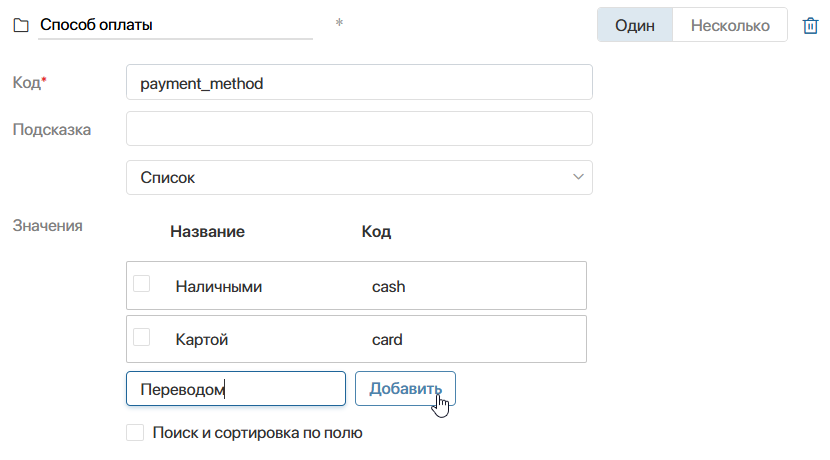
- Укажите название и определите количество выбираемых вариантов, включив опцию Один или Несколько.
- Способ отображения значений на форме отличается в зависимости от выбранной опции.
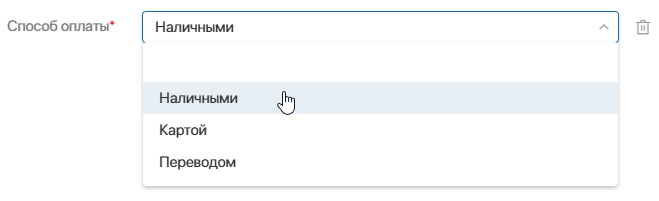
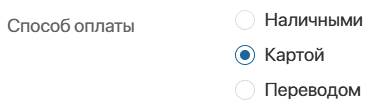
Для опции Один можно указать вариант отображения:
- Список — в виде выпадающего меню, которое открывается с помощью значка стрелки. Также при заполнении можно воспользоваться поиском значения. Для этого начните вводить его и выберите подходящий вариант;
- Радиокнопки — показать сразу все варианты для выбора.
Для опции Несколько доступен один способ отображения — список из вариантов с возможностью отметить несколько.
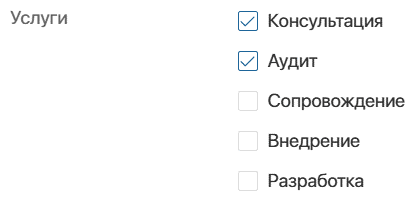
- Добавьте значения, которые увидит пользователь, и отметьте флажком вариант, который по умолчанию выбирается в поле.
Если варианты формируются с помощью скрипта, опцию можно не заполнять.
- Отметьте флажком вариант, который по умолчанию будет выбран в поле.
В поле типа Категория можно заполнять варианты для выбора с помощью скриптов, например, создать динамический список из статусов приложения. В переменную записываются статусы и передаются в поле в виде массива значений. При любых изменениях в приложении список автоматически обновляется, и его не нужно редактировать вручную.
Подробнее о настройке динамического списка вариантов в поле типа Категория читайте в справке ELMA365 TS SDK.
Деньги
Поле для ввода чисел с указанием кода валюты.
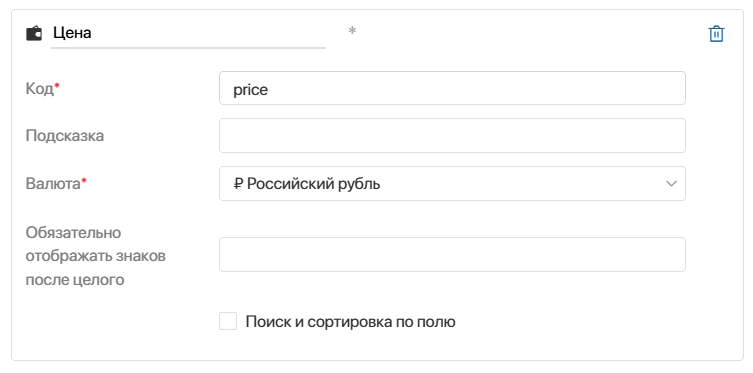
Используйте тип Деньги для хранения денежных сумм и финансовых расчётов, т. к. это позволит производить точные вычисления в скриптах с помощью метода сложения addm(). Подробнее читайте в справке ELMA365 TS SDK.
О том, почему не следует хранить денежные значения в полях типа Число, читайте в статье «Неточные вычисления в JavaScript».
Рассмотрим настройки поля типа Деньги:
- Валюта — выберите тип валюты в выпадающем списке справа от названия поля. В дальнейшем, при редактировании поля, вы сможете изменить валюту на другую. Однако в таком случае значения, указанные пользователями ранее, не изменятся до тех пор, пока кто-то не откроет поле и не сохранит введённые данные заново. Наименования и коды валют соответствуют стандарту ISO 4217;
- Обязательно отображать__знаков после целого — укажите количество цифр, выводимых после запятой на форме просмотра элемента приложения. Функция доступна даже для целых чисел. Например, введите в поле цифру 2, и данные на форме просмотра будут отображаться следующим образом: 100,00₽.
Максимально возможное значение зависит от типа валюты. Если оно превышено, отобразится значок предупреждения  . Наведите на него курсор, чтобы увидеть допустимое количество знаков.
Учетная запись
Поле используется для хранения учётных записей мессенджеров. Приложение, в контексте которого есть поле этого типа, можно связывать с сессиями в линиях в разделе Линии.
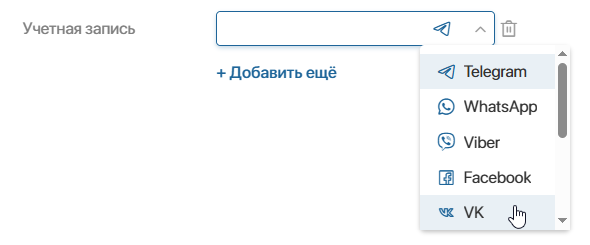
Вы можете указать Тип учетной записи: Telegram, WhatsApp, Viber и т. д. Также доступен тип Другие, который используется для хранения записи, тип которой не указан в списке, например электронной почты.
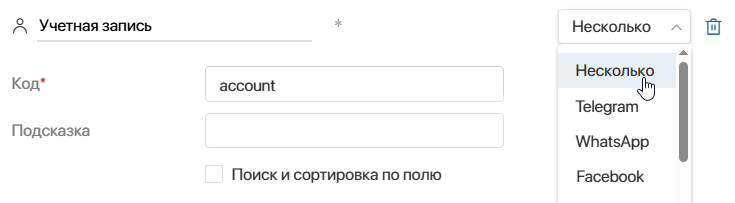
Если вы выбрали опцию Несколько, пользователь сможет выбрать тип и добавить несколько учётных записей при заполнении поля на форме.
Номер телефона
Поле используется для ввода номера телефона.
Вы можете указать Тип номера телефона: главный, домашний, рабочий и т. д.
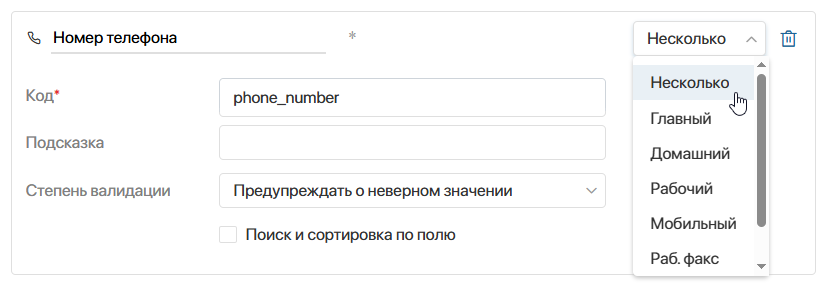
Если вы выбрали опцию Несколько, пользователь сможет указать тип номера при заполнении поля на форме.
Опция Степень валидации позволяет задать строгость проверки введённого на форме номера на соответствие формату номеров в выбранной стране:
- Предупреждать о неверном значении — если пользователь введёт номер в неверном формате, справа от поля появится значок предупреждения . При этом элемент приложения с таким значением в поле можно сохранить;
- Запрещать неверные значения — при неверном формате номера под полем появится предупреждение. Чтобы сохранить элемент приложения, пользователю нужно скорректировать номер телефона.
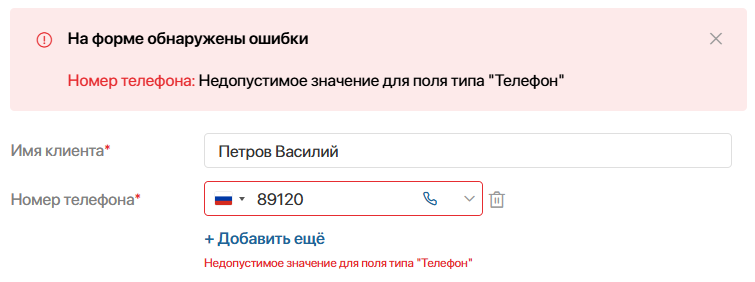
При заполнении поля на форме пользователь может указать добавочный номер абонента через разделитель:
- +79991234567 x1234
- +79991234567 ext 1234
- +79991234567 доб 1234
- +79991234567;1234
- +79991234567 # 1234
На форме просмотра добавочный номер будет отображаться следующим образом: +79991234567 x1234.
Электронная почта
Поле используется для ввода электронной почты.
Вы можете указать Тип электронной почты: главная, домашняя, рабочая.
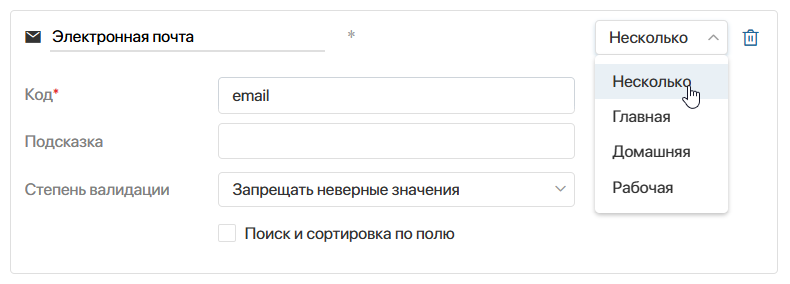
Если вы выбрали опцию Несколько, при заполнении поля пользователь может сам определить тип.
Опция Степень валидации позволяет задать строгость проверки формата электронной почты при заполнении поля на форме:
- Предупреждать о неверном значении — если пользователь введёт электронную почту в неверном формате, справа от поля появится значок предупреждения . При этом элемент приложения с таким адресом можно сохранить;
- Запрещать неверные значения — при неверном формате адреса электронной почты под полем появится предупреждение. Чтобы сохранить элемент приложения, пользователю нужно скорректировать адрес почты.
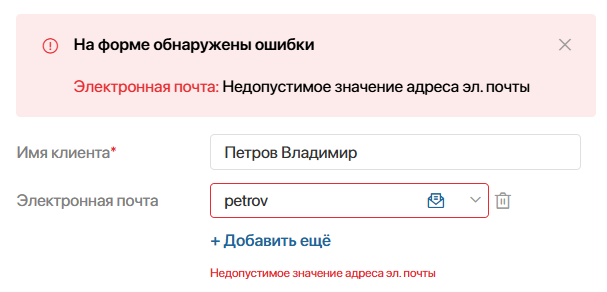
При заполнении поля на форме пользователи могут указывать доменное имя в адресе английскими и русскими буквами: petrov@example.com, petrov@домен.ру.
Когда поле заполнено, на форме просмотра доступны дополнительные опции: пользователь может быстро перейти к добавлению и отправке письма на указанный электронный адрес, а также скопировать почту в буфер обмена. Для этого нужно нажать на значок стрелки  рядом с заполненным полем и выбрать опцию.
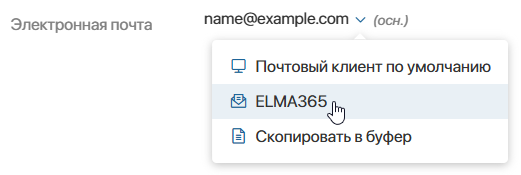
- Почтовый клиент по умолчанию — выберите опцию, чтобы перейти в окно добавления письма в email-приложении, установленном на вашем компьютере. Адрес получателя будет заполнен автоматически;
- ELMA365 — если вы подключили электронный адрес к встроенному почтовому клиенту ELMA365 в разделе Почта, вы сможете создать и отправить новое письмо в интерфейсе системы. При нажатии откроется окно Написать сообщение. Поле Кому будет заполнено автоматически;
- Скопировать в буфер — сохраните электронный адрес в буфере обмена.
Изображение
Изображение позволяет прикрепить файлы следующих форматов: .jpg, .tiff, .tif, .avif, .webp, .gif, .bmp, .png. При настройке поля вы можете определить количество прикрепляемых изображений: Один или Несколько.
Если установлен флажок Выбирать фрагмент изображения при загрузке, вы сможете указать определённую область изображения для отображения.
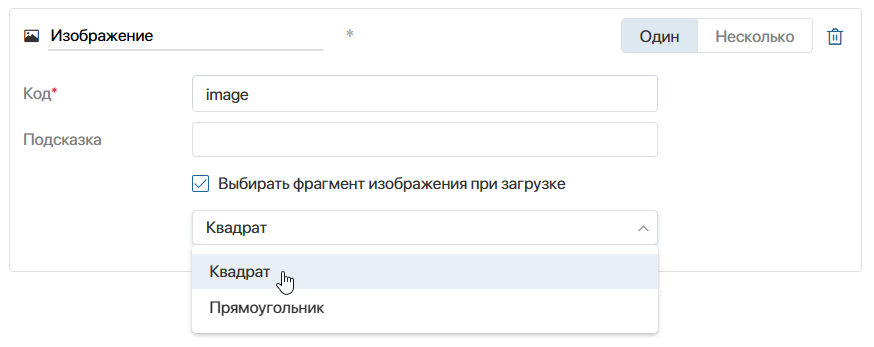
Вид отображения на форме:

Файлы
Поле Файлы позволяет прикреплять файлы любого формата, например счета, документы, видео.
Вы можете настроить количество прикрепляемых файлов: Один или Несколько.
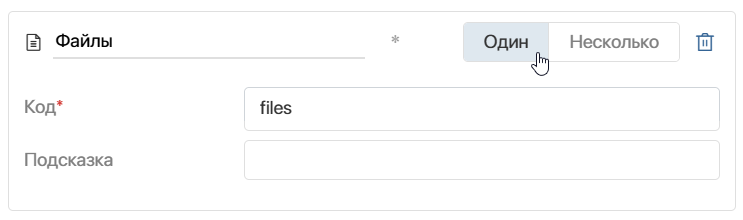
Обратите внимание, если изменить тип с Несколько на Один, то при редактировании существующего элемента в поле пользователь сможет оставить только один файл. Если файлов больше, после сохранения элемента лишние файлы автоматически удалятся.
Доступ к файлу определяется настройками доступа к данным приложения, в контекст которого добавлено поле типа Файлы. Чтобы другие пользователи могли работать с файлом, им можно выдать дополнительные права на элемент.
О добавлении и просмотре файлов, доступных действиях и управлении версиями файлов читайте в статье «Тип данных „Файлы“».
Ф.И.О.
Данное поле позволяет вносить данные о фамилии, имени и отчестве.

Произвольное приложение
Поле позволяет выбрать элемент любого приложения. В результате указанный элемент добавится на форму в виде ссылки.
Определите, сколько элементов приложения пользователь может указать на форме:
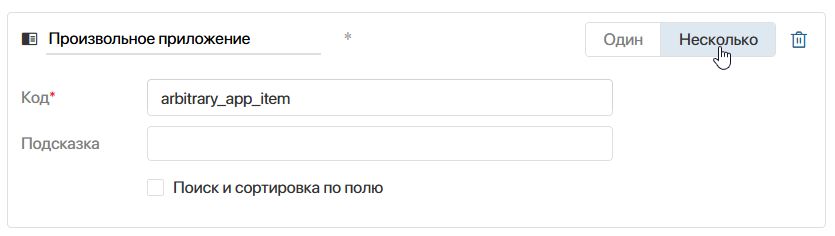
- Один — только один элемент любого приложения;
- Несколько — несколько элементов из одного или разных приложений. Например, три из приложения Заказы, два из приложения Клиенты и т. д.
Чтобы на форму добавить ссылку на элемент, нажмите на поле или значок лупы и в окне поиска выберите приложение из списка.
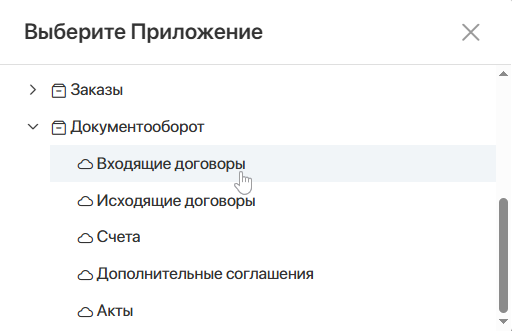
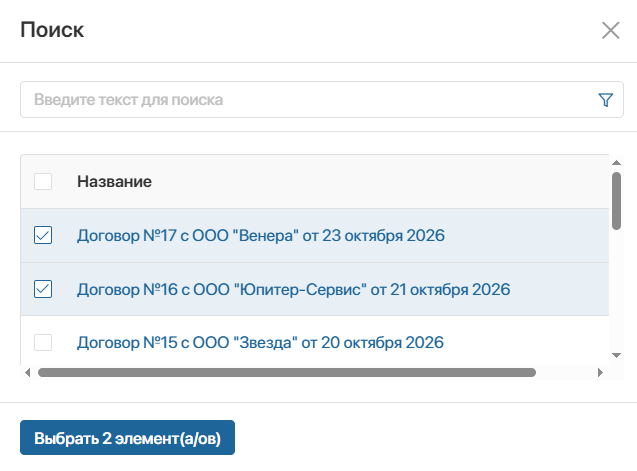
Откроется окно, в котором нужно выбрать элемент приложения. С активной опцией Несколько отметьте флажком два и более элемента для выбора.
Чтобы выбрать другой элемент, нажмите значок корзины справа от ссылки. Поле выбора элемента будет очищено.
Если значок корзины не отображается, значит, поле доступно только для чтения. Изменить его значение нельзя.
Поле Произвольное приложение можно добавить, например, в виджет. Затем его можно использовать на разных формах как универсальный компонент.
Обратите внимание, при сопоставлении входных и выходных атрибутов, а также связывании с полем типа Произвольное приложение вы можете указать переменные одного из следующих типов: Произвольное приложение, Приложение, Файл, Изображение, Пользователи.
Подробнее о сопоставлении контекстных переменных читайте в статье «Запуск процесса», о связывании полей — в статье «Связать настройку виджета с контекстной переменной».
Ссылка
Позволяет отображать ссылку на сайт, документ в ELMA365, раздел и другие интернет-источники.
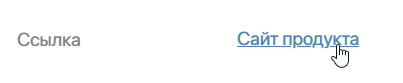
После добавления поля на форму задайте настройки:
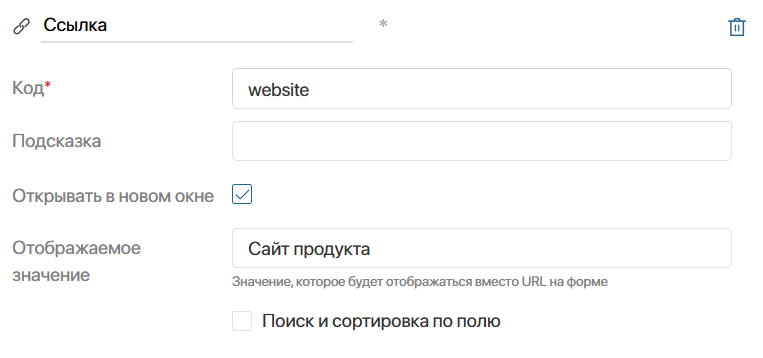
- Открывать в новом окне — по умолчанию опция включена, и при нажатии на ссылку откроется новая вкладка в браузере. Если вы хотите, чтобы ссылка на ресурс в ELMA365 открывалась на текущей вкладке, выключите опцию. При этом ссылка на внешний интернет-источник будет всё равно открываться в новом окне;
- Отображаемое значение — укажите название для ссылки, которое пользователи увидят на форме просмотра. Если не заполнять это поле, отобразится URL‑адрес;
- По умолчанию — в расширенном режиме настройки форм можно указать значение, которое по умолчанию отобразится в поле при его заполнении, например шаблон адреса. Пользователь сможет отредактировать его.
Таблица
С помощью поля Таблица вы можете структурировать данные по строкам и колонкам, изменять их внешний вид и вставлять специальные формулы, которые будут выполнять расчёты.
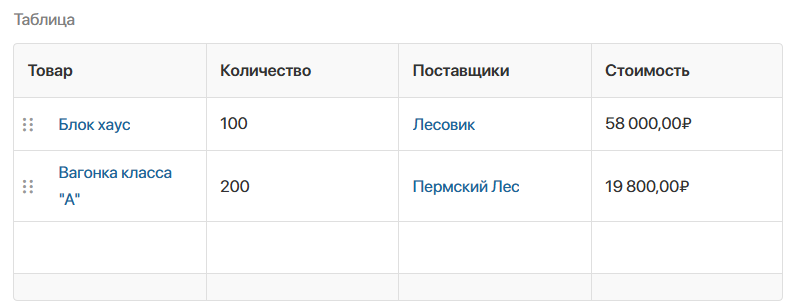
Обратите внимание, для хранения связанных данных можно также использовать поле типа Приложение. Различия между этими способами хранения и примеры использования приведены в разделе «Выбрать поле для структурирования данных».
Настройка и использование таблицы описаны в статье «Тип данных „Таблица“».
Папка
Этот тип данных позволяет добавить папку из раздела Файлы. В заполненном поле отобразится ссылка на папку, перейдя по которой можно просмотреть её содержимое.
В настройках выберите, сколько папок можно указать в поле с помощью опций Один или Несколько.
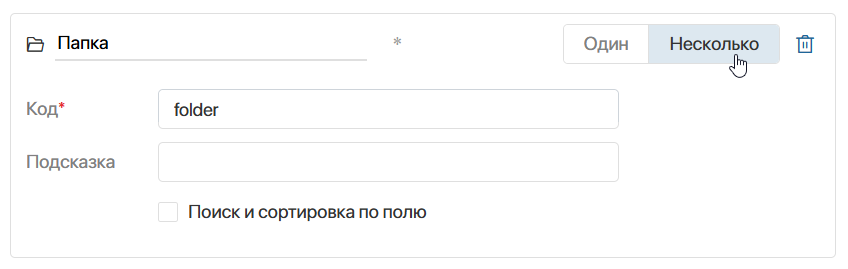
Выбрать папку в настроенном поле можно следующими способами:
- ввести название папки и выбрать нужную из выпадающего списка;
- нажать значок лупы напротив поля, в открывшемся окне выбрать папку и нажать Применить.
Внутри добавленной папки можно:
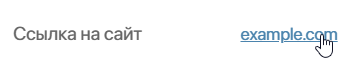
- просмотреть содержимое папки;
- сортировать объекты папки по имени, дате изменения или размеру файла;
- создать новый объект: файл, дочернюю папку, веб-документ или ссылку на элемент приложения.
Роль
С помощью поля типа Роль вы можете указать пользователей системы, группы пользователей, а также элементы оргструктуры.

Использовать тип Роль удобно, когда нужно выбрать целую группу пользователей или определённые элементы оргструктуры. В этом случае необязательно выделять каждого конкретного пользователя, достаточно указать должность или группу.
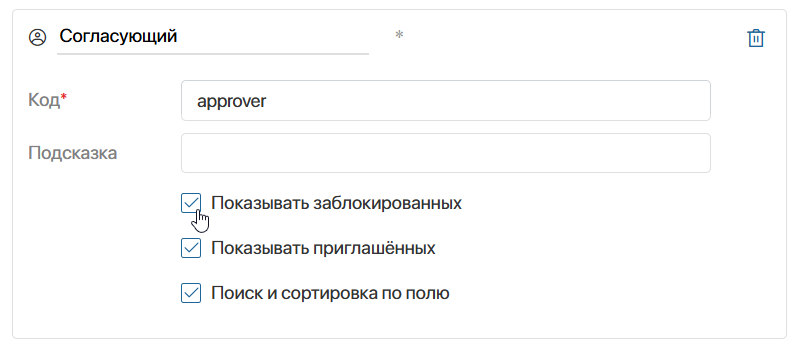
Вы можете разрешить сотрудникам указывать в поле заблокированных пользователей и тех, кто получил приглашение в компанию, но ещё не входил в систему.
Пользователи
В поле этого типа вы можете указать пользователей системы.

После добавления поля на форму задайте настройки:
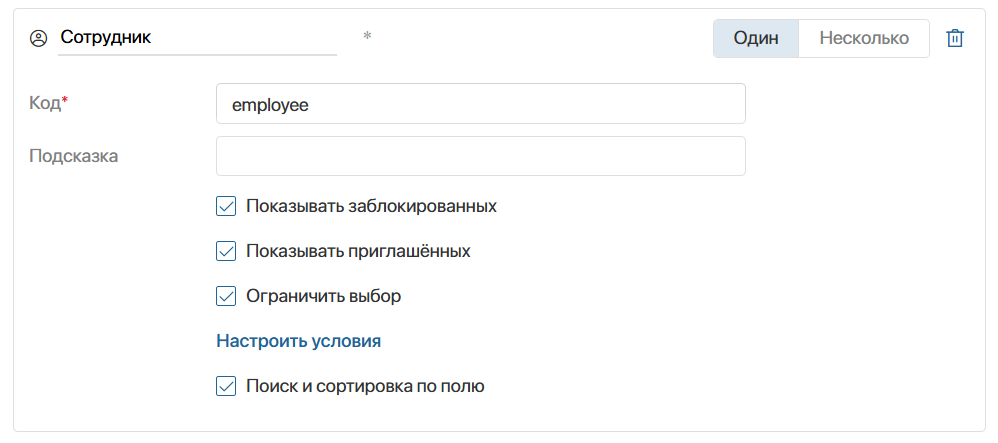
- введите название и код поля;
- выберите, сколько пользователей можно указать в поле: Один или Несколько.
Для свойства типа Пользователи (Один) в дизайнере интерфейсов на шаблон виджета или форму приложения можно выносить вложенные поля, например, Ф.И.О, Должность и т. д.
В свойстве типа Пользователи (Несколько) можно настроить поиск по параметрам и выбирать пользователей из списка, нажав значок лупы;
- отметьте опции:
- Показывать заблокированных и Показывать приглашённых — сотрудники смогут указывать в поле заблокированных пользователей и тех, кто получил приглашение в компанию, но ещё не входил в систему;
- Ограничить выбор — настройте условия для фильтрации записей при выборе пользователей в поле. Например, чтобы показывать только сотрудников определённой должности. Подробнее о настройке читайте в статье «Ограничить выбор значений в поле».
Приложение
Тип используется для указания одного или нескольких элементов определённого приложения. В заполненном поле отображается ссылка на связанный элемент, с помощью которой можно открыть его карточку.
Обратите внимание, при настройке списка вариантов для выбора поле типа Приложение похоже по использованию на тип Категория, а при организации связанных данных — на тип Таблица. Различия и примеры использования приведены в разделе «Как выбрать между типами полей».
Обо всех настройках поля читайте в статье «Тип данных „Приложение”».
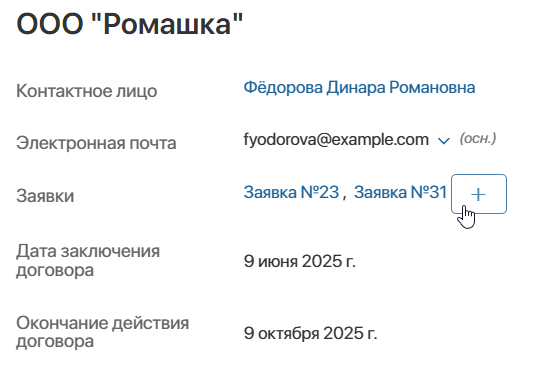
Тип приложения
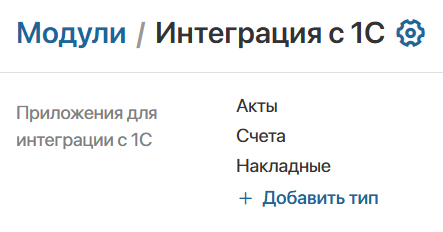
Поле используется для указания приложений системы. При его настройке можно определить количество приложений для выбора: Один или Несколько.
В поле хранятся ссылки на приложения, которые можно использовать в скриптах. Они состоят из двух частей:
- namespace — код раздела, в котором расположено приложение;
- code — код приложения.
Например, такое поле можно применять в пользовательских модулях, предназначенных для отслеживания изменений в элементах приложений или для интеграции со сторонними сервисами.
Допустим, в модуле интеграции с системой 1С вы добавили свойство Тип приложения (несколько). Тогда при настройке модуля можно указать приложения, элементы которых должны синхронизироваться с данными в 1С.
Событие
Используется в контексте пользовательского виджета, чтобы передать событие из дочернего виджета в родительский. Событиями могут быть нажатие кнопки, ввод данных в поле и т. д. При размещении виджета на форме или странице пользовательское событие отображается в настройках виджета на вкладке События. Вы можете работать с ним так же, как и с системными событиями, доступными по умолчанию.
Таким образом можно настроить выполнение скрипта в родительском виджете, когда произойдёт действие в дочернем. Например, если в дочернем виджете изменилось значение поля или пользователь нажал кнопку, то в родительском — выполнится расчёт по формуле, фильтрация данных и т. д.
Для этого в дочернем виджете нужно добавить переменную типа Событие, а в родительском — привязать к ней скрипт. Тогда происходит следующее:
- в дочернем виджете — фиксируется событие, например, пользователь нажимает кнопку;
- в родительском виджете — скрипт запускает действие, например, выполняется фильтрация данных после нажатия кнопки.
Подробнее о свойстве типа Событие и работе с ним читайте в справке ELMA365 TS SDK. Примеры использования этого типа данных приведены в статьях: «Передать событие в родительский виджет», «Передать событие между дочерними виджетами».
Произвольный тип
Передаёт или хранит произвольные данные в контексте виджета. Подробнее читайте в справке ELMA365 TS SDK. Переменную такого типа можно использовать в скрипте в качестве служебной. Например, примените её, чтобы записать результаты клиентского скрипта для создания динамической формы. Подробнее про этот пример смотрите в статье «Биндинг переменных для действий в бизнес-процессах».
Отчет
Отчёт — это компонент системы, в котором в виде таблицы показываются данные из нескольких приложений-источников. Например, в отчёте Реестр заказов можно связать между собой разные приложения системы и отобразить информацию о заказе, клиенте, договоре и счёте. Подробнее читайте в разделе «Отчёт в ELMA365».
Поле типа Отчет позволяет добавить на форму приложения или страницу ссылку на созданный в системе отчёт. При переходе по ссылке будет открываться страница с настроенной таблицей отчёта.
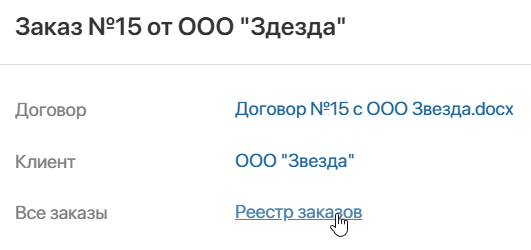
Создание поля типа Отчет доступно только в дизайнере интерфейсов на вкладке Контекст.
Чтобы добавить поле типа Отчет:
- В приложении включите расширенный режим настройки форм.
- Перейдите в дизайнер интерфейсов выбранной формы приложения или страницы и на вкладке Контекст нажмите + Добавить.
- Укажите имя и тип свойства, выберите созданный в системе отчёт и нажмите Создать.
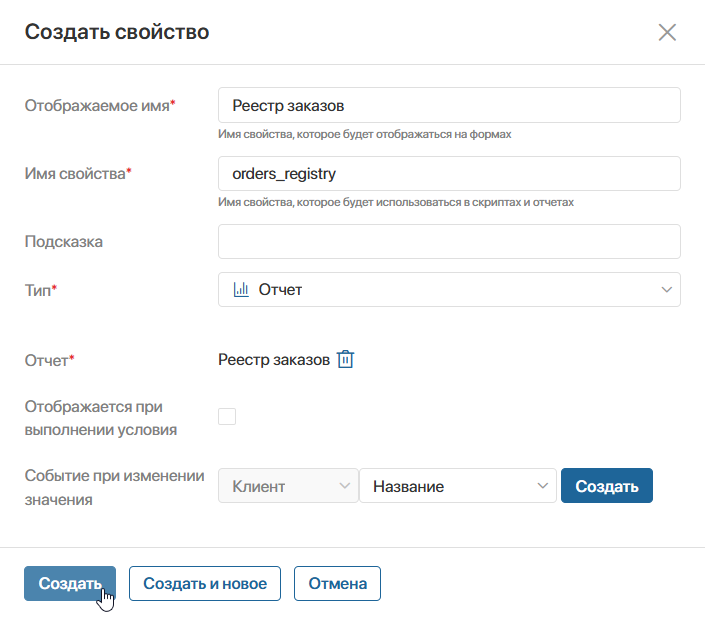
Теперь вы сможете обращаться к полям выбранного отчёта в скриптах с помощью методов TS SDK или добавить ссылку на отчёт на форму или страницу.
- Перейдите на вкладку Шаблон, на правой панели выберите Свойства и перетащите свойство типа Отчет на поле для моделирования.
- В открывшемся окне задайте название поля на форме и нажмите Сохранить.
- Чтобы отредактировать название ссылки на отчёт, измените имя поля на вкладке Контекст.
- Сохраните и опубликуйте настроенную форму или страницу.
Для поля типа Отчет включается опция Только для чтения. Пользователи смогут переходить на страницу отчёта по заданной ссылке, но не смогут изменять значение поля.
