В статье описаны особенности, шаги и последствия двух операций:
- удаление решения — решение перестаёт существовать как целостный набор объединённых компонентов, но его разделы, страницы и модули остаются в системе;
- удаление компонента из состава решения.
Удаление и изменение состава решения доступно как для пользовательских решений, разработанных в вашей компании, так и для бизнес-решений, импортированных из каталога ELMA365 Store или из файла .e365. Для бизнес-решения удаление возможно, если оно разблокировано и не является платным.
Выполнять удаление может только администратор системы.
Удалить решение
Вы можете удалить решение, объединяющее определённые компоненты, например, чтобы включить их в другое пользовательское решение. При удалении компоненты решения не удалятся из системы. Вы сможете работать с ними как обычно, скрыть или удалить по отдельности.
После удаления:
- для пользовательского решения — вы не сможете экспортировать его как единый набор компонентов.
При необходимости вы сможете заново собрать компоненты в решение. Если вы установите для него такой же код, как для удалённого, механизм обновления решения продолжит работать;
- для готового бизнес-решения — вы не сможете обновить его на новую версию.
При необходимости решение можно загрузить в компанию заново. В этом случае его компоненты обновятся.
Шаги удаления решения
- Перейдите к удалению одним из двух способов:
- на странице Администрирование > Управление решениями в карточке решения нажмите значок трёх точек и выберите Удалить;
- на любой странице системы в левом меню нажмите значок гаечного ключа
 и в открывшемся окне перейдите на вкладку Решения. Затем справа от названия решения нажмите Управление и выберите опцию Удалить.
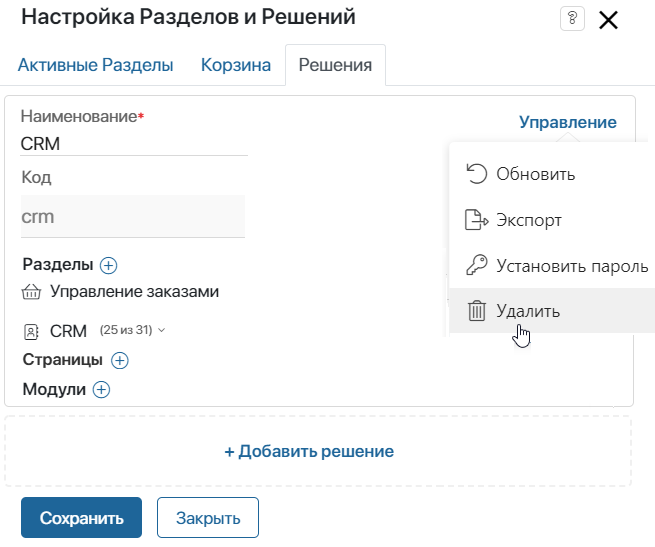
- В открывшемся окне подтвердите действие.
Восстановить решение нельзя, но вы сможете заново объединить компоненты в новое решение.
Удалить компонент из состава решения
Раздел, страница или модуль могут стать неактуальными для работы пользовательского решения или не использоваться в компании, в которую решение импортировано. Не рекомендуем исключать такие компоненты из состава решения. Это нарушает целостность его структуры и может привести к ошибкам:
- дублированию компонентов при последующих обновлениях импортированного решения;
- сбоям при экспорте, импорте и обновлении решения;
- потере связей в опциональных зависимостях между решениями.
Вместо удаления компонентов из решения скройте раздел или страницу из левого меню, чтобы они не отображались для пользователей, или выключите модуль на его странице.
Если исключить компонент из решения необходимо, для корректной работы выполните подготовительные действия.
Подготовиться к удалению компонента из решения
Перед тем как исключить компонент из состава решения и прекратить его использование:
- Проверьте в решении наличие внутренних ссылок на удаляемый компонент и скорректируйте их. Например, если в бизнес-процессе другого раздела есть поле, ссылающееся на приложение удаляемого раздела, такое поле нужно заменить.
- Проверьте опциональные зависимости от удаляемого компонента в скриптах других компонентов. Например, если в удаляемом модуле настроен метод API, который вызывается из скрипта в процессе раздела, после удаления настроенное действие перестанет работать.
Шаги удаления компонента из состава решения
- Перейдите к удалению компонентов из решения одним из способов:
- на странице Администрирование > Управление решениями выберите карточку решения, затем на открывшейся странице нажмите напротив названия компонента значок корзины;
- на любой странице системы в левом меню нажмите значок гаечного ключа и в открывшемся окне перейдите на вкладку Решения. Найдите нужное решение и нажмите напротив названия компонента значок корзины.
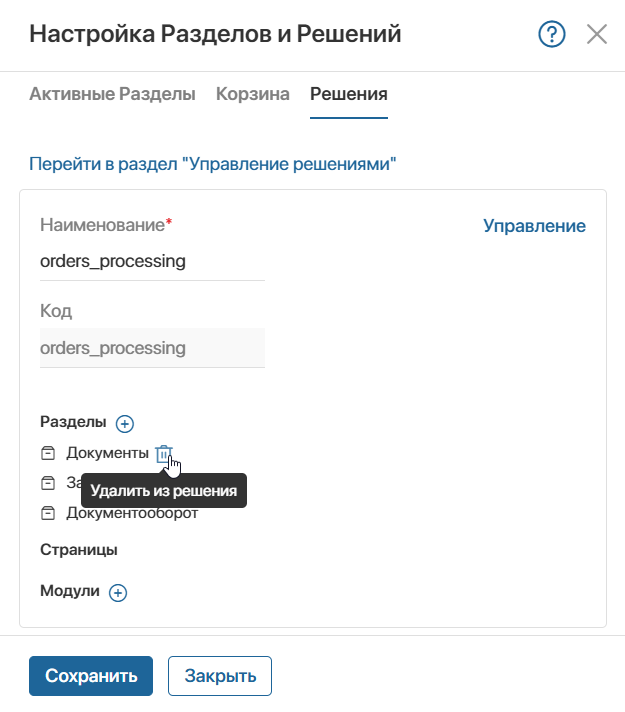
- Сохраните изменения.
Чтобы иметь возможность при возникновении неполадок добавить компонент обратно в решение, рекомендуем не удалять его из системы. Скройте раздел или страницу из левого меню или выключите модуль.
Обратите внимание, если вы исключили компоненты из разработанного решения, затем экспортировали его, при обновлении решения в другой компании компоненты не удалятся из системы. Они не будут включены в состав решения, но останутся доступны пользователям.
