Файлы — это тип поля, который позволяет прикреплять в карточку элемента или задачи файлы любого формата, например добавлять счета к заказам или документы для отправки на согласование.
В статье описано, как добавлять файлы в поле, какие действия с прикреплёнными файлами доступны для сотрудников, от чего зависит доступ к ним и как работает версионность.
Добавить файлы в поле
В поле можно прикрепить один или несколько файлов — это зависит от параметров, заданных администратором при настройке поля.
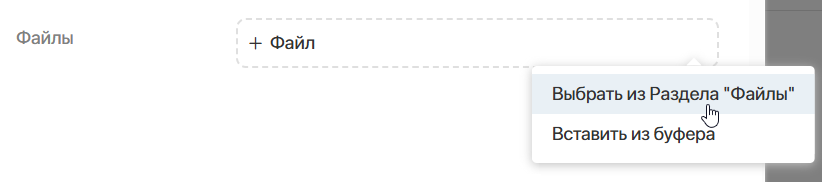
Чтобы добавить файл, перетащите его с компьютера или нажмите значок трёх точек, а затем добавьте файл из раздела Файлы или буфера обмена.
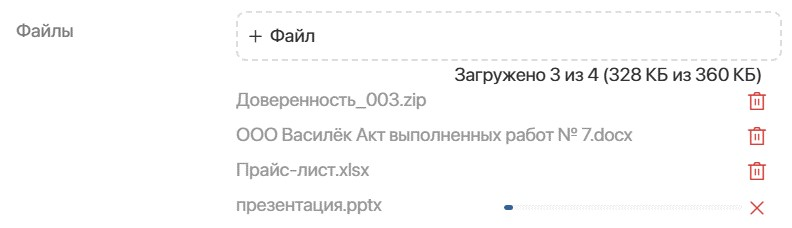
При загрузке нескольких файлов отображается список с текущим прогрессом, а также счётчик общего количества и размера файлов. Вы можете оценить объём передаваемых данных, удалить ненужные файлы или остановить их загрузку, нажав значок крестика.
Обратите внимание, в браузере Mozilla Firefox не поддерживается вставка нескольких файлов из буфера обмена. В этом случае добавится только первый файл.
Доступные действия с файлом
Откройте файл в режиме просмотра, нажав на него в карточке элемента или задачи.
На странице просмотра можно:
- загрузить документ на компьютер, нажав значок загрузки
 ;
- отправить документ на печать, нажав значок принтера;
- открыть меню с дополнительными действиями, нажав значок трёх точек:
- Создать ярлык — разместите ссылку на файл в выбранной папке раздела Файлы. Это помогает систематизировать информацию и быстро находить нужные документы. Выберите опцию и укажите в открывшемся окне папку, в которую добавится ссылка на файл;
- Скопировать ссылку — скопируйте ссылку на карточку просмотра файла в буфер обмена и отправить её коллеге. Открыть файл по ссылке может только пользователь с правами на его просмотр;
- Сравнить с файлом — загрузите файл с компьютера, чтобы сравнить его с документом из карточки элемента или задачи. Действие доступно для файлов форматов .doc и .docx. Сравнивать можно только файлы одинакового формата;
- Сравнить с версией — сравните файл с одной из его версий. Действие доступно, если в системе включена и настроена версионность для документов из свойств типа Файлы. Оно отображается для файлов форматов .doc и .docx, если добавлено несколько версий. Сравнивать можно только файлы одинакового формата;
- Создать копию — сохраните копию документа в папке раздела Файлы. К ней можно применять все доступные действия с файлами;
- открыть боковую панель, нажав значок информации
 . Здесь вы можете увидеть:
- ссылку на элемент приложения, в карточке которого содержится файл;
- свойства файла: автора, даты создания и изменения, а также размер.
Настроить доступ к файлу
Доступ к файлу определяется настройками доступа к данным приложения, в контекст которого добавлено поле типа Файлы. Их задаёт администратор системы.
Если у вас есть доступ уровня Назначение прав, вы можете выдать другим пользователям дополнительные права на элемент, чтобы они смогли работать с файлом.
Версионность файлов
Для файлов, загруженных в поле типа Файлы, в ELMA365 поддерживается версионность.
начало внимание
Чтобы версионность файлов стала доступна, администратору системы нужно включить фича-флаг allowAddVersionFileFields. Подробнее читайте в статьях «Изменение параметров ELMA365 Enterprise» и «Изменение параметров ELMA365 Standard». При использовании поставки SaaS для включения фича-флага обратитесь к менеджеру ELMA365.
конец внимание
Новую версию файла можно добавить:
- загрузив файл с компьютера при редактировании элемента;
- прикрепив версию в ходе бизнес-процесса с помощью блоков Присваивание и Изменение элемента.
Все загруженные версии файла сохраняются в системе. Чтобы отобразить их список в карточке задачи или элемента приложения, администратор системы добавляет на форму виджет Версии документа и указывает в его настройках свойство, в котором хранится файл.
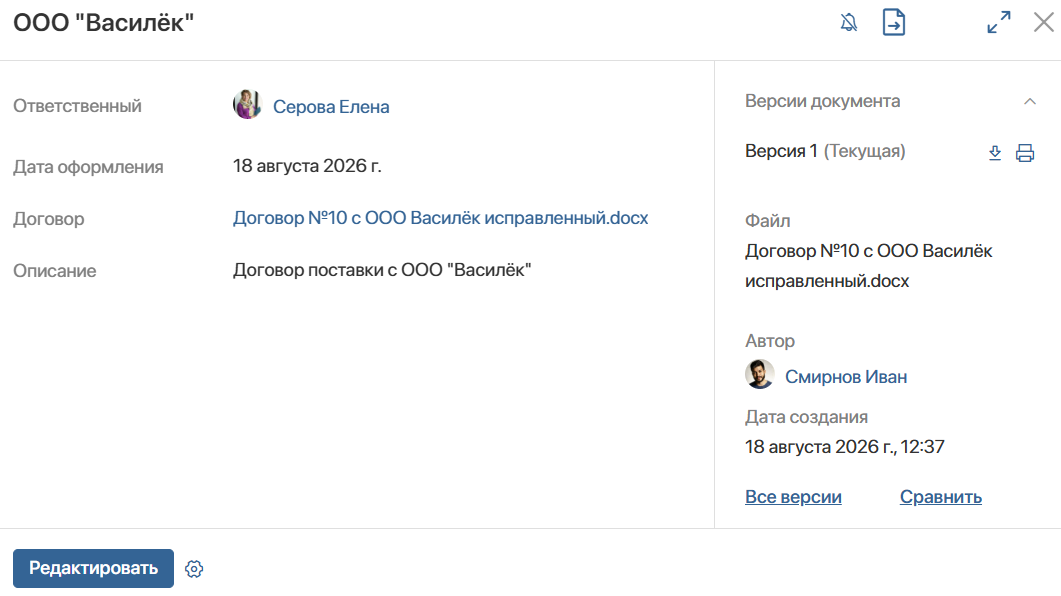
Особенности версионности файлов
Добавление новых версий при изменении файла зависит от настроек поля, заданных администратором, и способа загрузки:
- если в поле можно прикрепить только один файл — при замене уже добавленного файла загруженный файл сохраняется как его новая версия;
- если в поле можно прикрепить несколько файлов — при загрузке файла с тем же названием и форматом, что у уже существующего, он добавляется как новая версия;
- если файл записывается в поле в ходе бизнес-процесса или выполнения скрипта — при добавлении файла, полностью совпадающего с последней версией, новая версия не создаётся.
